
你是不是也遇到过这样的困扰:在编辑器里精心排版好的文章,想一次性同步多篇到公众号后台,却找不到高效的方法,只能一篇篇手动复制粘贴,既繁琐又容易出错?别担心,今天我就以拥有11年实战经验的135编辑器官方运营身份,手把手教你怎么一次性同步多篇文章到公众号,让你的新媒体运营效率瞬间翻倍。
这个功能的核心在于 “文章分类管理” 。当你把文章井井有条地分类保存后,批量同步就变得轻而易举。下面,我们直接进入实操环节。
第一步:保存文章时,做好分类标记
高效管理的第一步,是从保存环节开始的。完成排版后,点击编辑器右侧功能区的 【保存同步】 按钮。
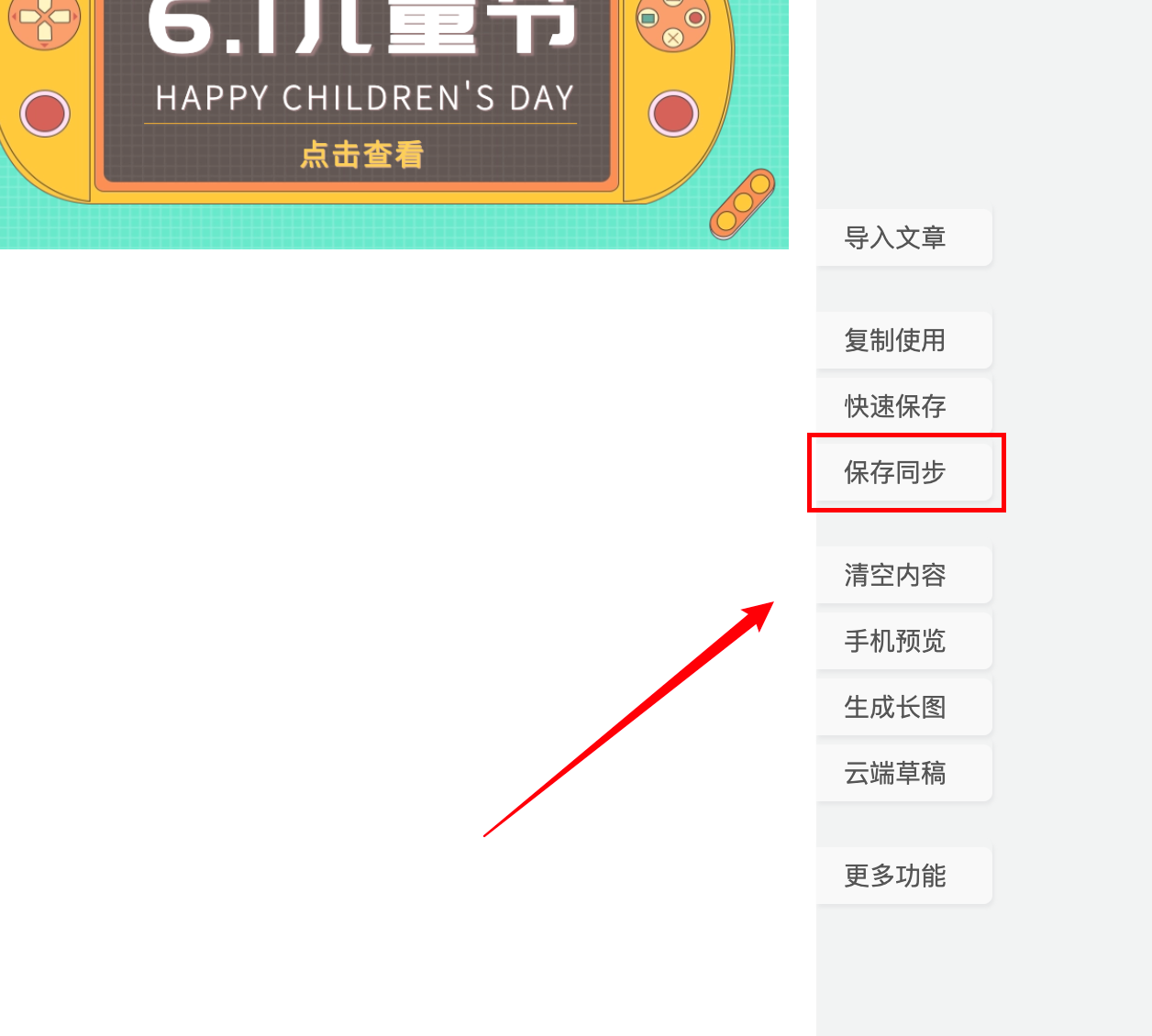
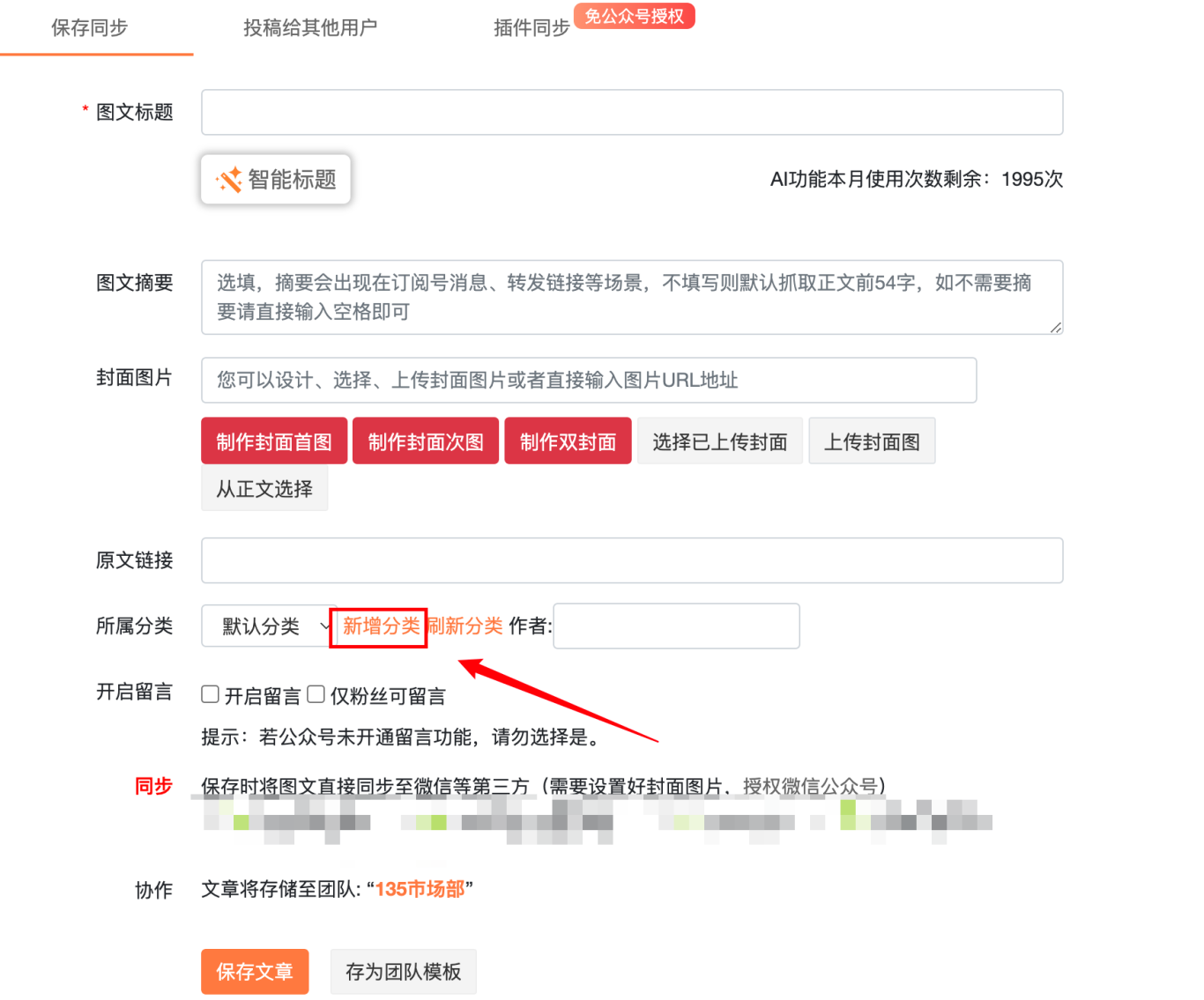
在弹出的保存窗口中,你会看到一个 【所属分类】 的下拉菜单。如果这是你第一次使用,可能需要先创建分类。
第二步:创建你的专属文章分类
点击 【所属分类】 下拉框旁边的 【新增分类】 按钮。
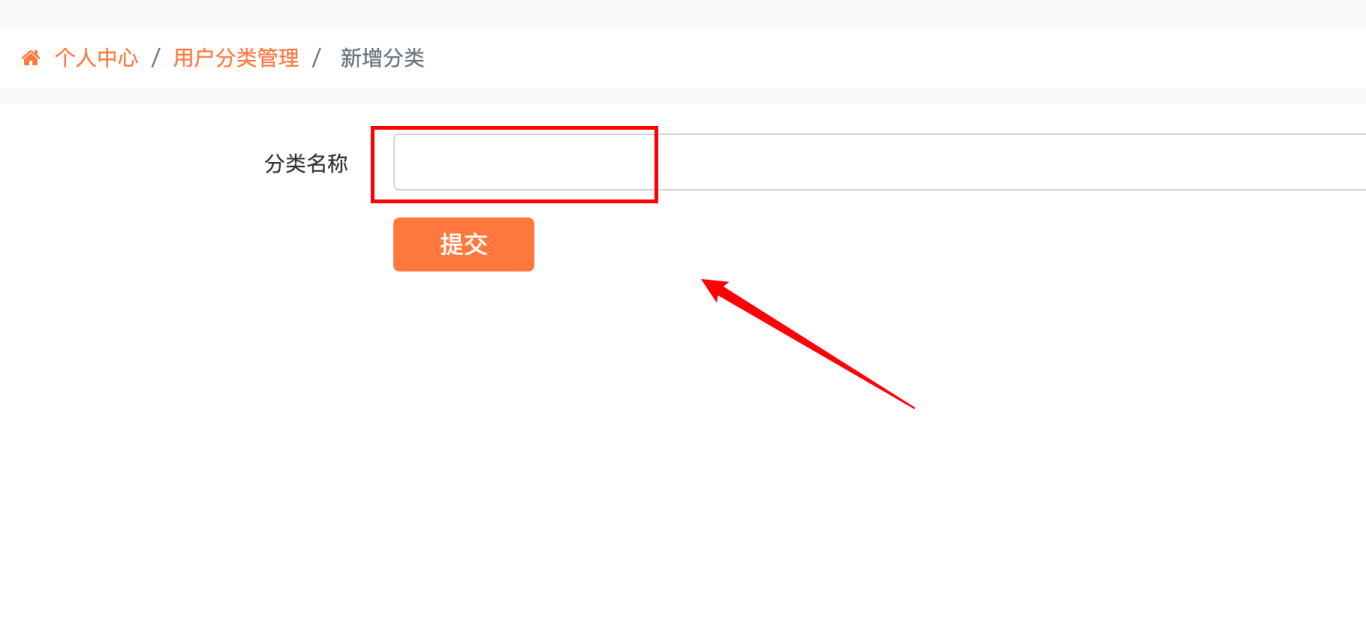
然后,输入你想要的分类名称,比如“本周推文”、“活动专题”、“干货合集”等,并点击确认。清晰的分类是后续快速查找和批量操作的基础。
第三步:将文章归入对应分类
创建好分类后,回到保存文章页面。在 【所属分类】 下拉菜单中,选择你刚刚创建好的分类,然后保存文章。
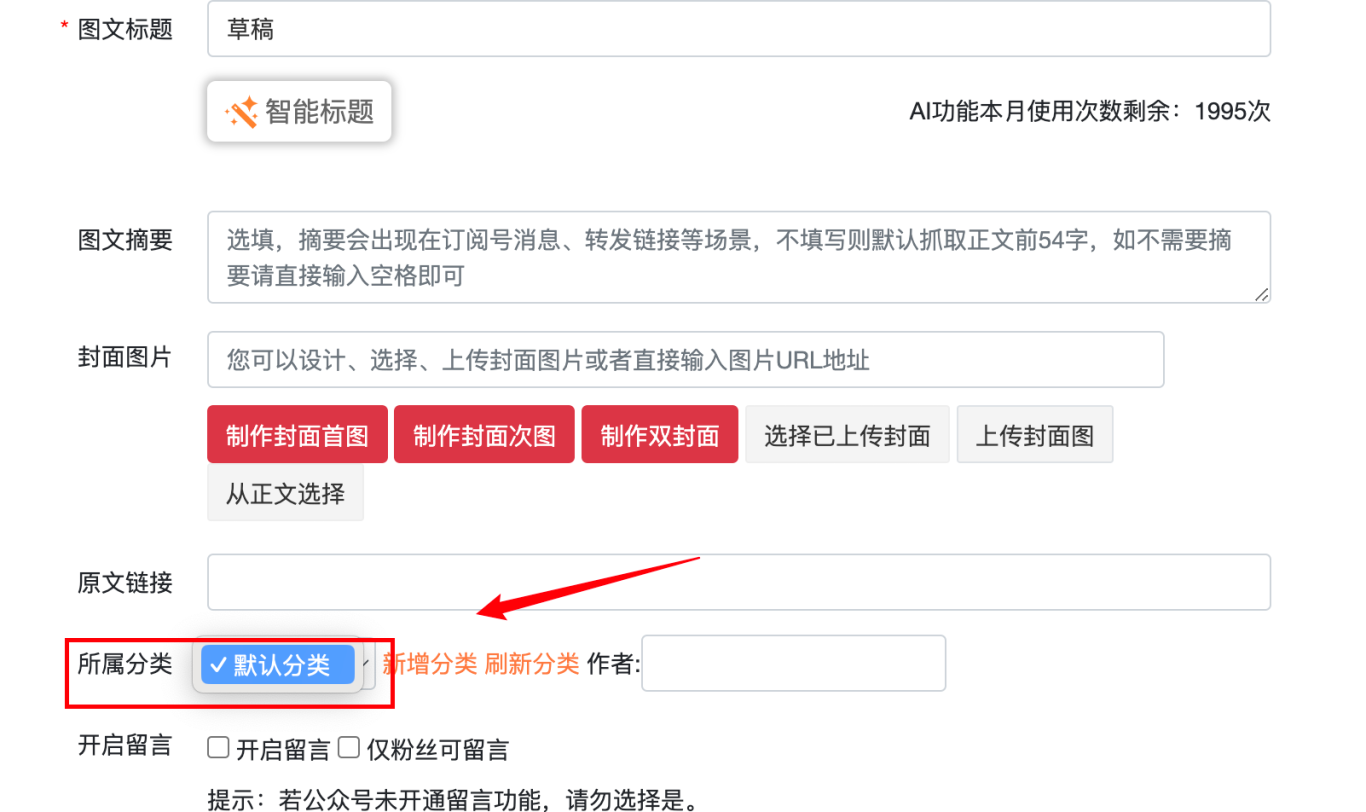
重复这个操作,把你所有需要批量同步的文章,都按照主题或计划归入相应的分类中。这就像给你的文件贴上了标签,找起来一目了然。
第四步:一键批量同步多篇文章到公众号
重头戏来了!当所有文章都已分类保存后,如何进行一次性同步多篇文章到公众号呢?
- 在编辑器左侧工具栏,找到并点击 【我的文章】。
- 在展开的页面顶部,找到 【多图文同步】 功能入口。
- 最关键的一步:在文章列表的上方,你会看到一个 【分类筛选】 的下拉菜单。点击它,选择你之前设置好的分类(例如“本周推文”)。

- 系统会立即筛选出该分类下的所有文章。你只需要勾选需要同步的文章,然后按照指引操作,就能将这些文章一次性、批量地同步到你的公众号素材库了,彻底告别单篇操作的繁琐。
效率进阶:让AI成为你的创作加速器
掌握了批量同步这个效率工具,你的公众号排版工作流已经快人一步。但真正的效率革命,来自于创作前端的智能化。当你还在为找配图、想标题、调样式头疼时,135编辑器的AI能力可以帮你将效率提升到新维度。
- 面对“图片素材难找”时:无需再耗费大量时间搜索,我们的 “AI配图” 功能结合 10万+正版素材库,能根据你的文章内容智能生成或推荐高质量、无版权风险的图片,让微信图文美化变得轻松又安全。
- 面对“排版操作繁琐”时:除了基础的批量同步,我们的 “AI排版” 功能能够智能分析内容,一键应用美观的样式组合,真正实现 “排版效率提升10倍” 。无论是基础的段落格式,还是炫酷的SVG互动效果,都能快速实现。
所以,135编辑器早已不止是一个排版工具。我们致力于成为每一位内容创作者身边最可靠的 “AI驱动的一站式内容创作伙伴” ,从AI写作、智能配图到高效排版与批量发布,覆盖你新媒体运营的全流程。
希望这篇关于 怎么一次性同步多篇文章到公众号 的教程能切实帮你提升效率。用好分类管理和批量同步,结合强大的AI功能,你就能腾出更多时间专注于内容创意本身。快去试试吧!




