
还在为公众号排版中重复调整文字格式而烦恼吗?135编辑器怎么使用格式刷,是许多新媒体运营新手常问的问题。今天,作为拥有11年实战经验的官方运营,我将为你带来一篇超详细的“格式刷”使用教程,让你轻松掌握这个能极大提升微信图文美化效率的神器,告别繁琐操作!
什么是“格式刷”?它如何帮你提升排版效率?
在135编辑器中,我们通常所说的“格式刷”功能,官方称之为 “秒刷” 。它的原理非常简单:样式库中的每一个精美样式,本身就是一个“格式刷”。你只需要将内容放入编辑器,选中文字,再点击心仪的样式,就能一键将复杂的格式(如颜色、边框、背景、特效等)应用到你的文字上,实现“所见即所得”的美化效果。
这比在传统文档中一步步调整字体、颜色、间距要快得多,是每一位内容创作者必须掌握的文章排版技巧。
手把手教学:以“彩色下划线”样式为例,使用格式刷
下面,我就以资料中提供的“彩色下划线”样式(ID:99521)为例,为你完整演示“格式刷”(秒刷)功能的使用步骤。
步骤一:将内容输入编辑区
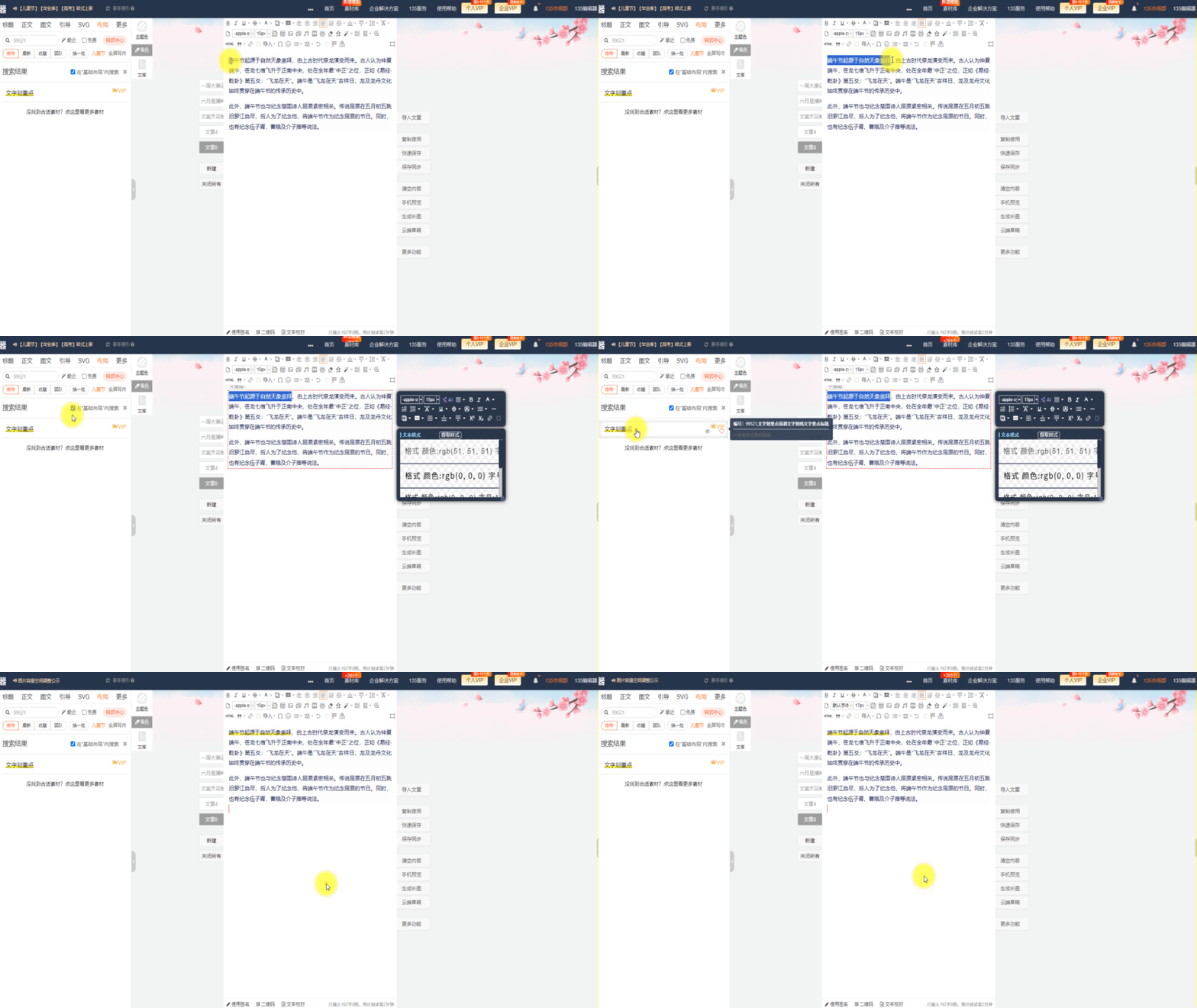
首先,打开135编辑器,将你需要排版的文章内容复制或输入到中间的编辑区域内。
步骤二:选中需要应用格式的文字
用鼠标拖选你想要突出显示、添加彩色下划线的文字。记住一个关键原则:为了保持排版整洁,建议不要大面积使用此类装饰性样式,且尽量避免跨行选择,否则可能导致格式错乱。
步骤三:点击样式,完成秒刷
在编辑器左侧的样式库中,找到这款“彩色下划线”样式(你可以通过搜索样式ID:99521快速定位)。直接点击它,你选中的文字就会立刻被赋予相同的精美格式。
看,效果立竿见影!
如果非常优秀的模板,比如很多人愿意花钱买你的模板。我们将会在135编辑器的官方公众号上进行推荐,这对于作者本人来说,也是一个非常不错的展示机会。
步骤四:个性化调整样式颜色
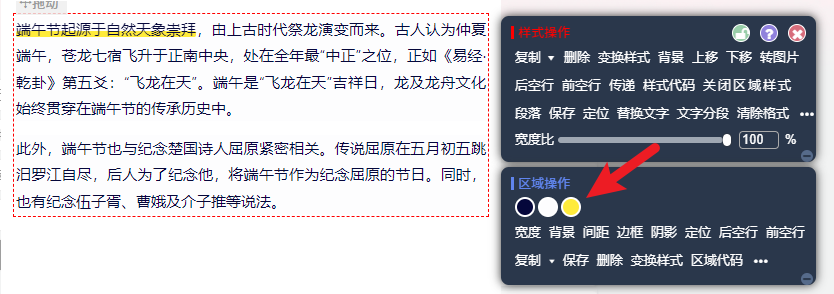
秒刷完成后,如果你对默认的颜色不满意,完全可以自定义。点击编辑区内已应用样式的文字,顶部会弹出一个快捷菜单栏。在这里,你可以轻松调整下划线的颜色,让它更符合你的整体文章风格。
进阶技巧与常见问题解答
1. 为什么我的“格式刷”效果不对?
- 检查选择范围:确保你选中的是纯文字内容,不要包含多余的换行符或图片。
- 避免跨行:如教程开头强调,部分样式(尤其是装饰性样式)跨行使用会导致布局错乱,建议对单行或短句进行美化。
2. 如何更高效地使用样式库?
- 收藏常用样式:遇到喜欢的样式,点击收藏,建立你的专属素材库。
- 搭配“SVG互动”样式:想让图文更炫酷?可以尝试135编辑器强大的SVG互动样式,结合“秒刷”逻辑,同样能快速创建点击展开、滑动等高级效果,让排版不再是静态的平面设计。
3. 除了格式刷,还有哪些提升效率的功能?
当你熟练掌握“秒刷”后,你的排版效率已经大幅提升。但135编辑器的目标是让你彻底从繁琐劳动中解放。如果你还在为找配图头疼,可以试试我们的 AI配图 功能,它能根据文章内容智能生成或推荐图片;如果是从零开始写作,AI写作 助手能帮你快速生成灵感草稿。结合 10万+正版素材库 和全流程的AI辅助,实现 “排版效率提升10倍” 绝非虚言。
总结:从工具到伙伴,让创作更简单
通过以上详细的步骤,相信你已经完全掌握了 135编辑器怎么使用格式刷(秒刷) 这个核心技巧。它不仅仅是一个复制格式的工具,更是代表了一种高效、智能的排版理念。
作为服务超2000万用户的平台,135编辑器已从单一的排版工具,成长为AI驱动的一站式内容创作伙伴。无论是基础的格式刷、复杂的SVG互动,还是前沿的AI写作与设计,我们都致力于用技术降低新媒体运营的门槛,让每一位创作者都能专注于内容本身,释放更大的创造力。现在就去试试“秒刷”功能,开启你的高效排版之旅吧!




