
还在为公众号排版中那些天马行空的创意无法实现而烦恼吗?想制作出层次丰富、独一无二的SVG互动图文,却苦于找不到合适的工具?今天,作为拥有11年实战经验的135编辑器官方内容运营专家,我将为你彻底揭秘 自由布局怎么编辑复杂样式 这个高阶功能。这不仅是简单的排版,更是你实现微信图文美化和新媒体运营视觉突破的利器。跟着我的步骤,轻松搞定任何复杂设计!
为什么你需要掌握“自由布局”?
在常规排版中,我们常被固定的行、列所限制,元素无法自由叠加和精准定位。而“自由布局”就像一块无限大的画布,允许你将文字、图片、样式等任意元素像PS图层一样自由拖拽、旋转、叠加,从而创造出海报级、杂志级的复杂版面。无论是制作创意头图、信息图表还是复杂的SVG互动效果,它都是你的不二之选。
手把手教学:5步编辑复杂样式
别担心操作复杂,135编辑器的设计初衷就是让专业功能变得简单。下面,我们一步步来。
第一步:找到并添加自由布局功能
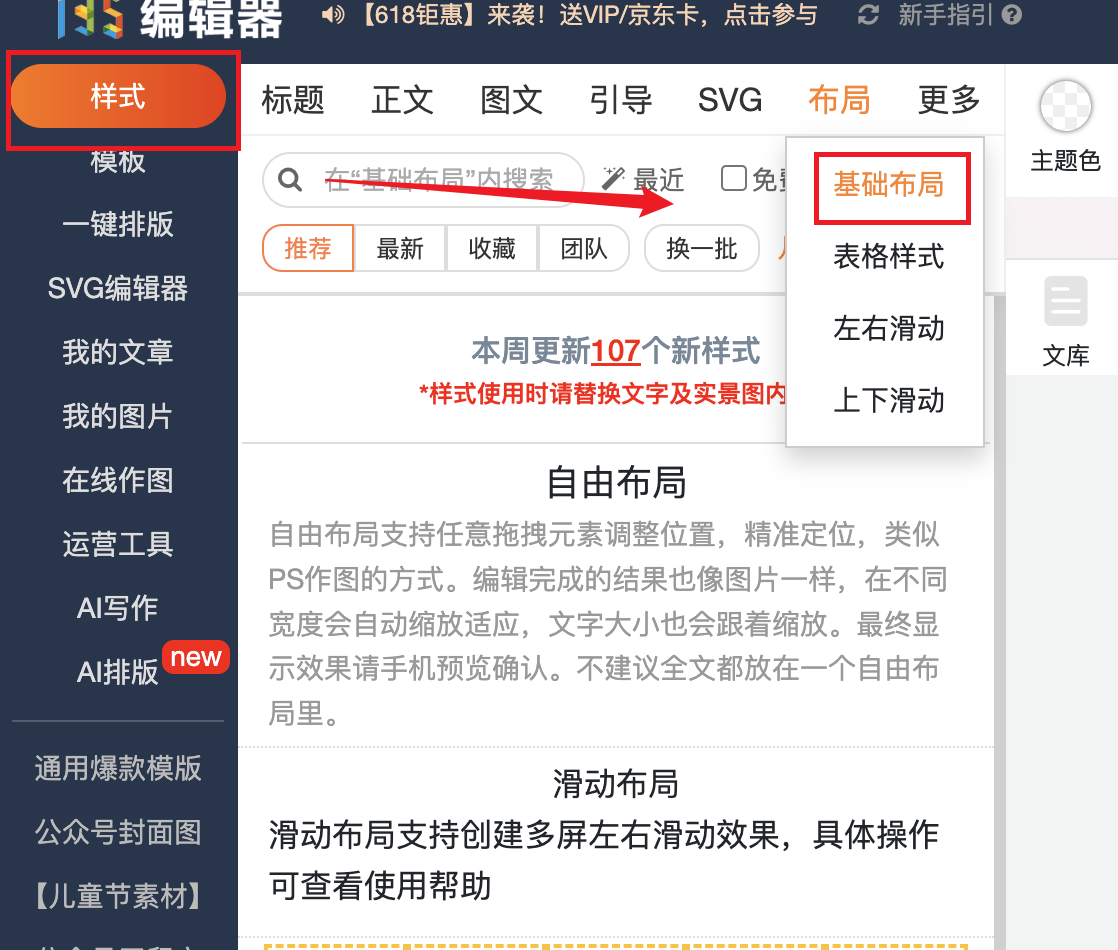
首先,在你的135编辑器编辑区左侧,找到并点击 【布局】 分类,然后在其中选择 【自由布局】 功能,将它添加到你的编辑区中。这是所有创意开始的起点。
第二步:进入自由布局编辑器
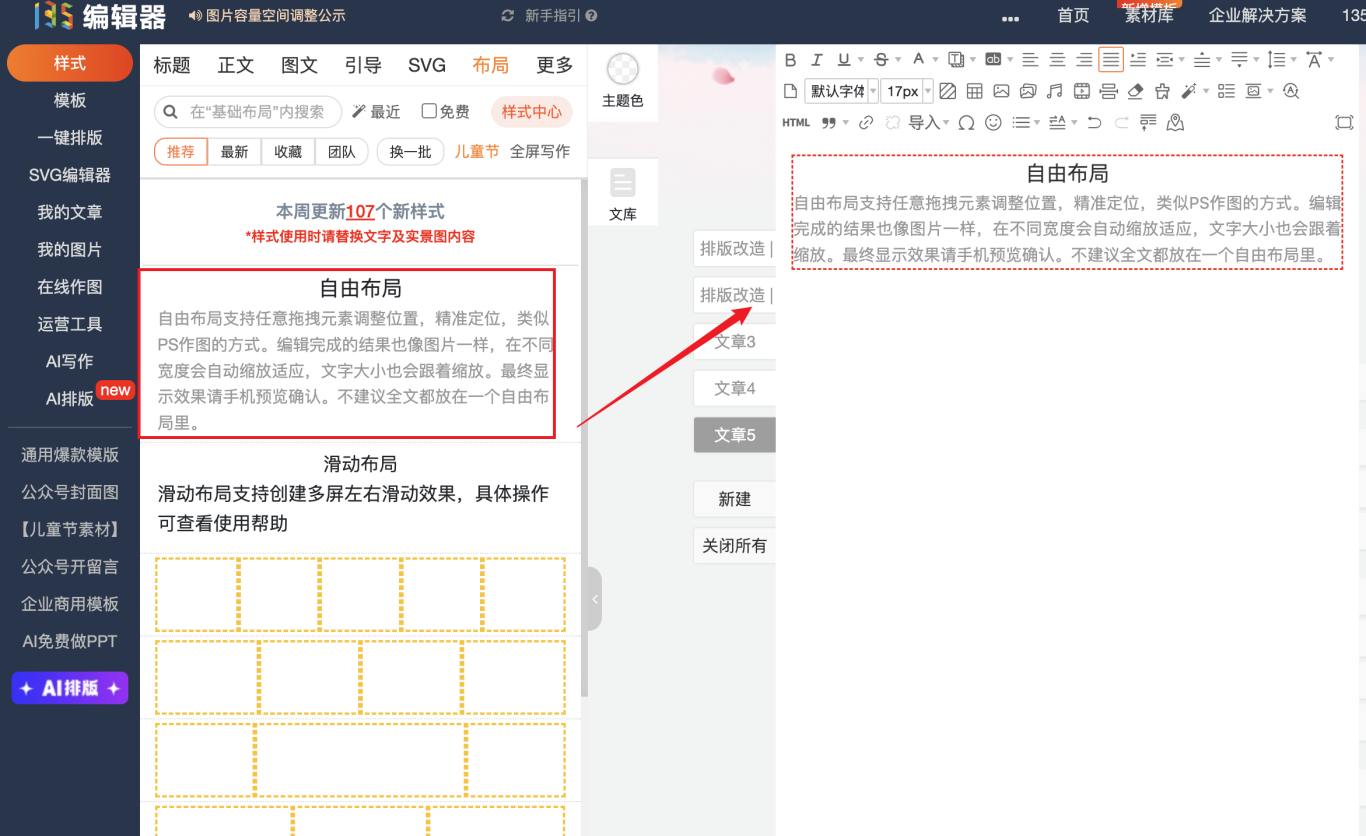
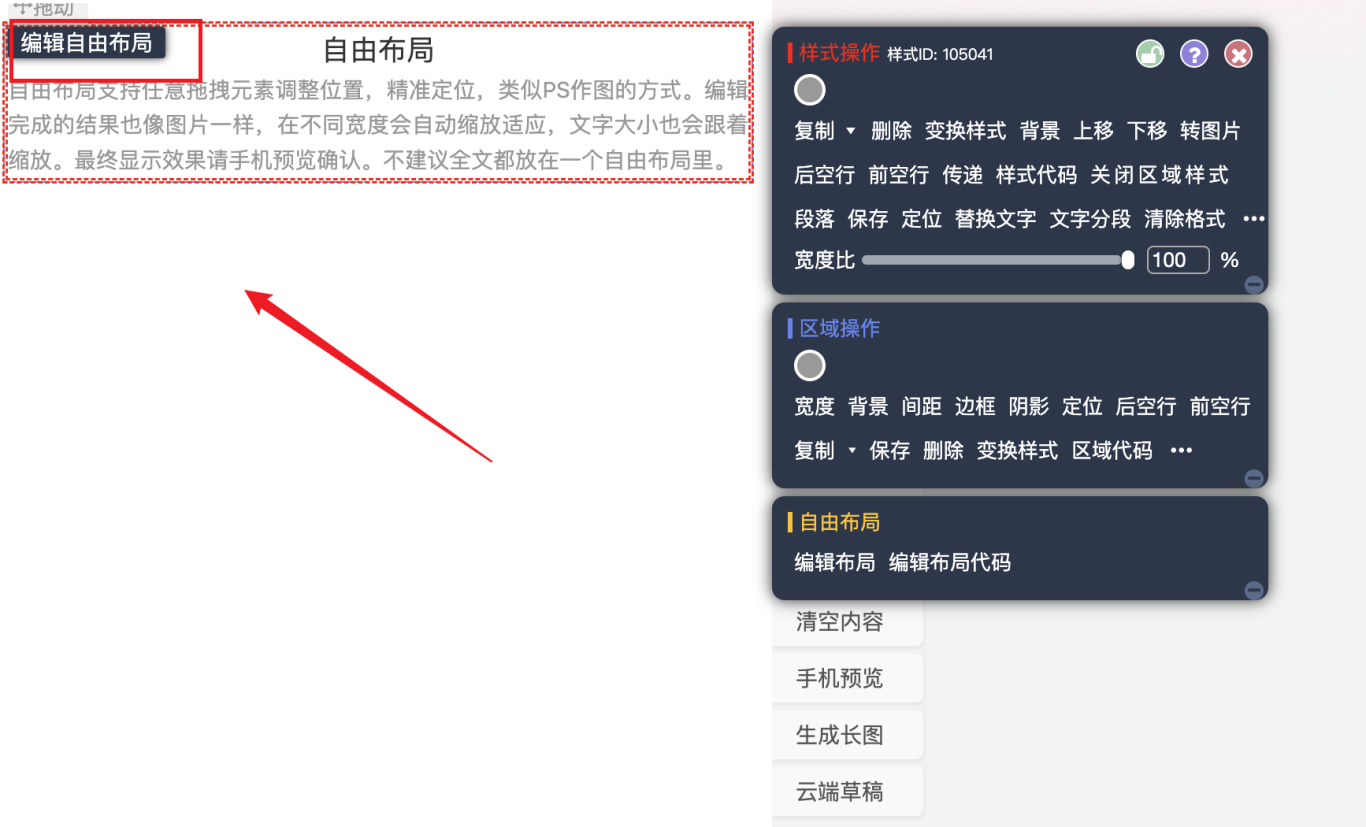
点击刚才添加到编辑区的自由布局模块,系统会弹出一个全新的编辑窗口,这就是你的专属“设计画布”了。在这里,你将拥有完全的控制权。
第三步:添加你想要的样式素材
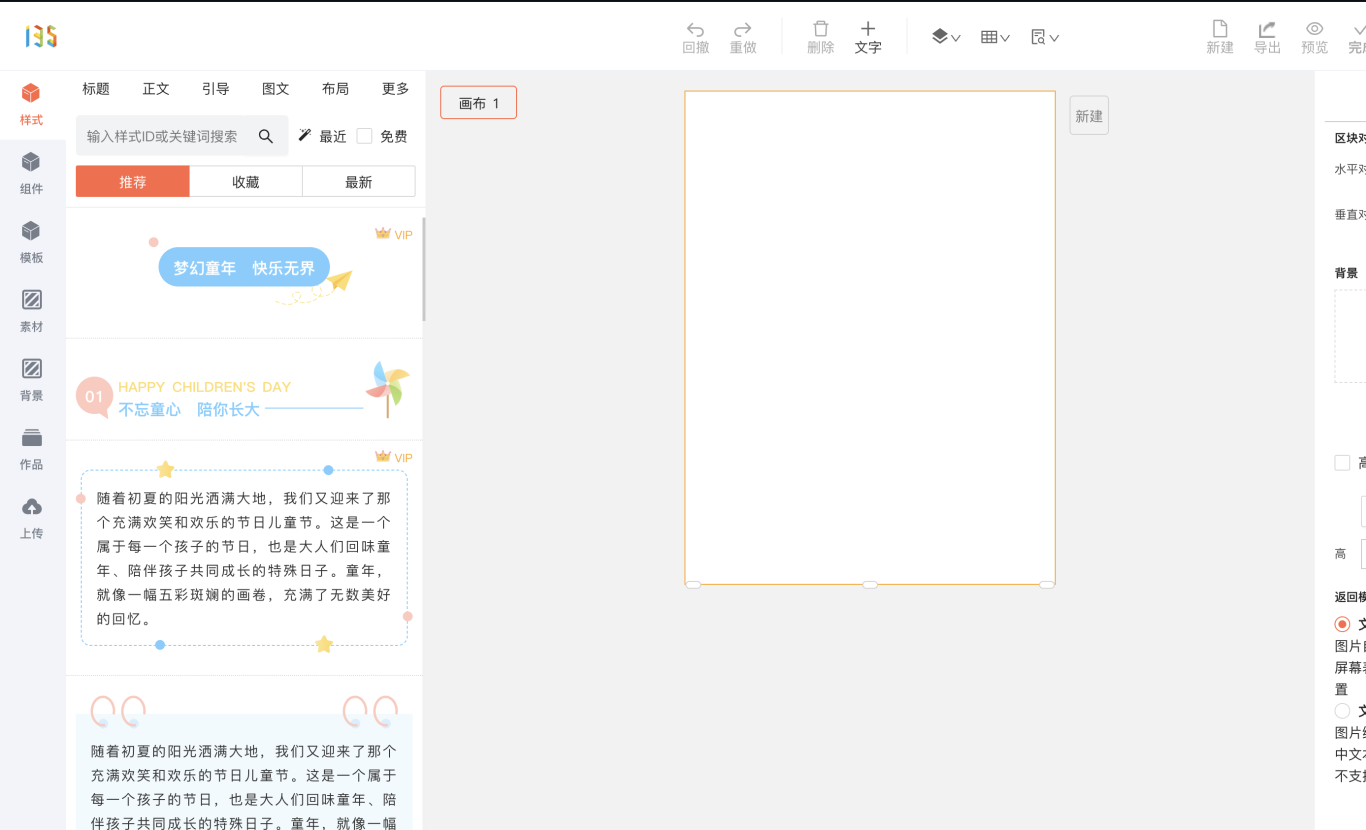
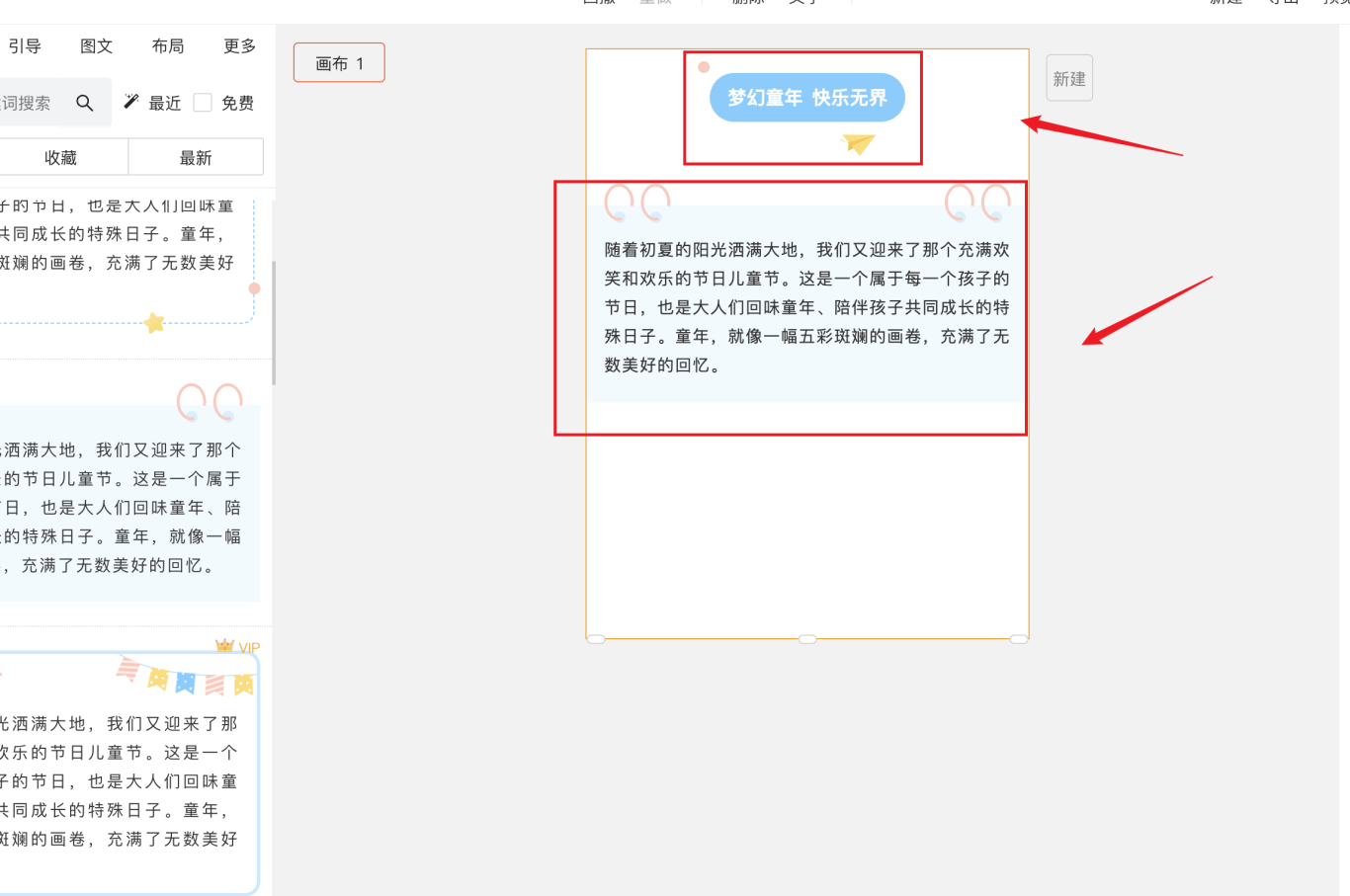
进入编辑器后,你会看到左侧有丰富的素材库。你可以从 【10万+正版素材库】 中挑选任何你喜欢的样式、图片、形状等,直接拖入画布。一次可以添加多个样式,为后续的组合创作打下基础。
比如,下图示例中就添加了一个标题样式和一个装饰元素。
小贴士:如果你在为配图发愁,不妨试试我们的 AI配图 功能,只需输入关键词,AI就能快速生成或匹配高质量图片,彻底解决“找图难”的问题。
第四步:自由编辑与组合(核心操作)
这才是展现你创意的时刻!你可以对画布上的每一个元素进行精细操控:
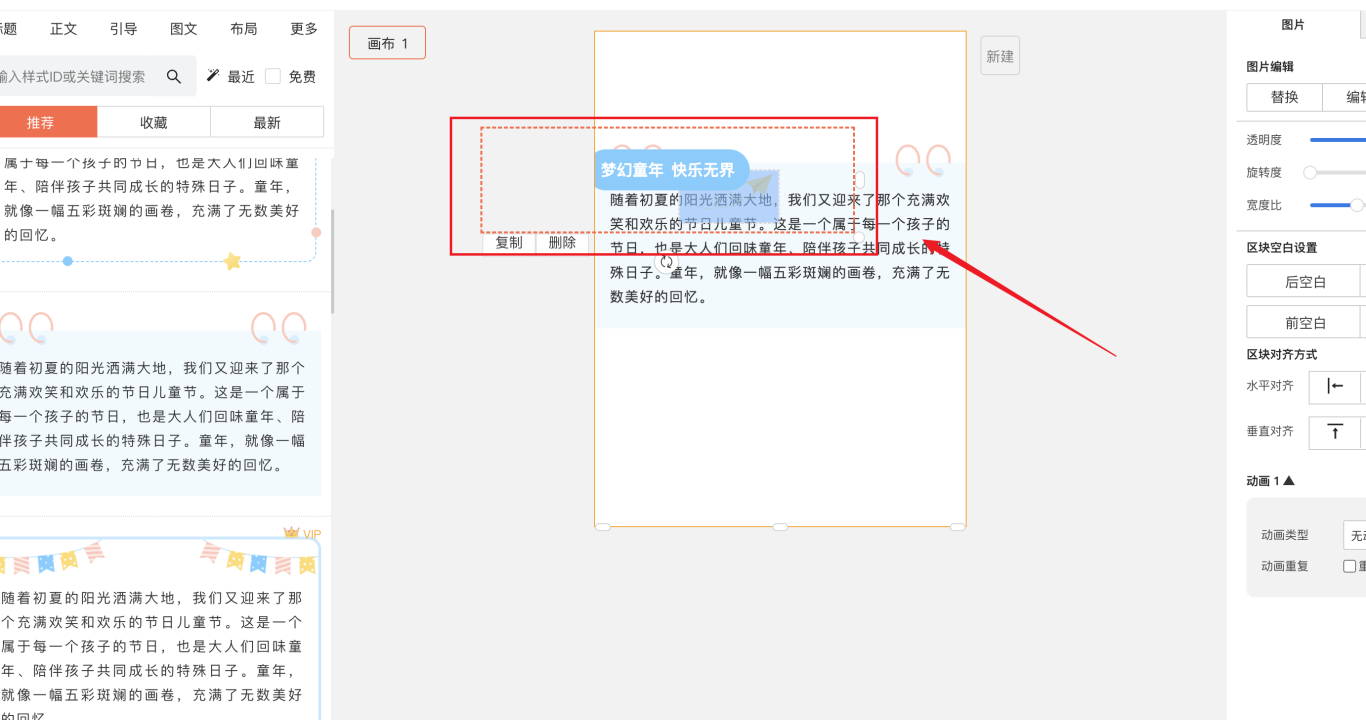
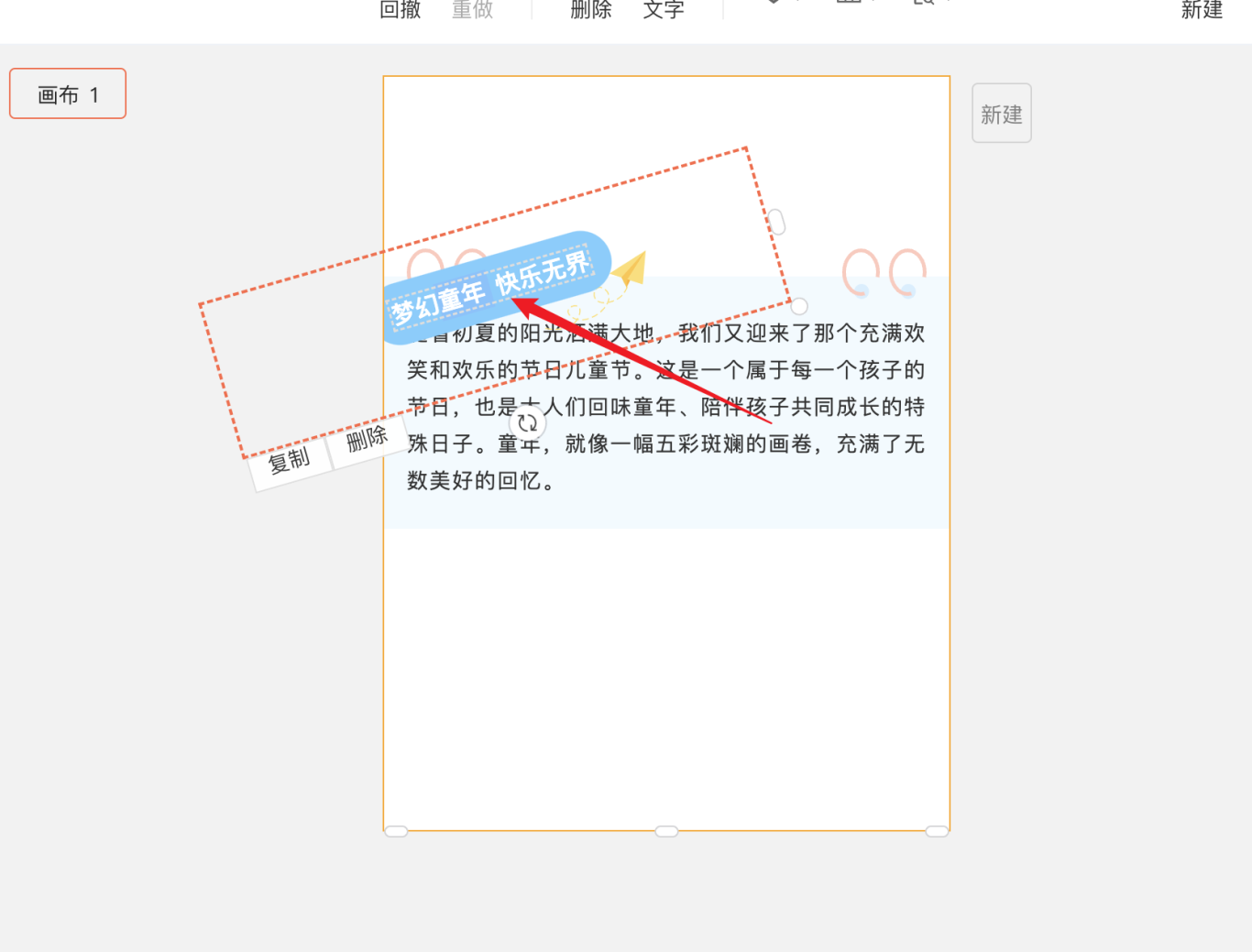
- 拖动定位:选中任意素材,用鼠标拖动到画布的任何位置,实现像素级对齐。
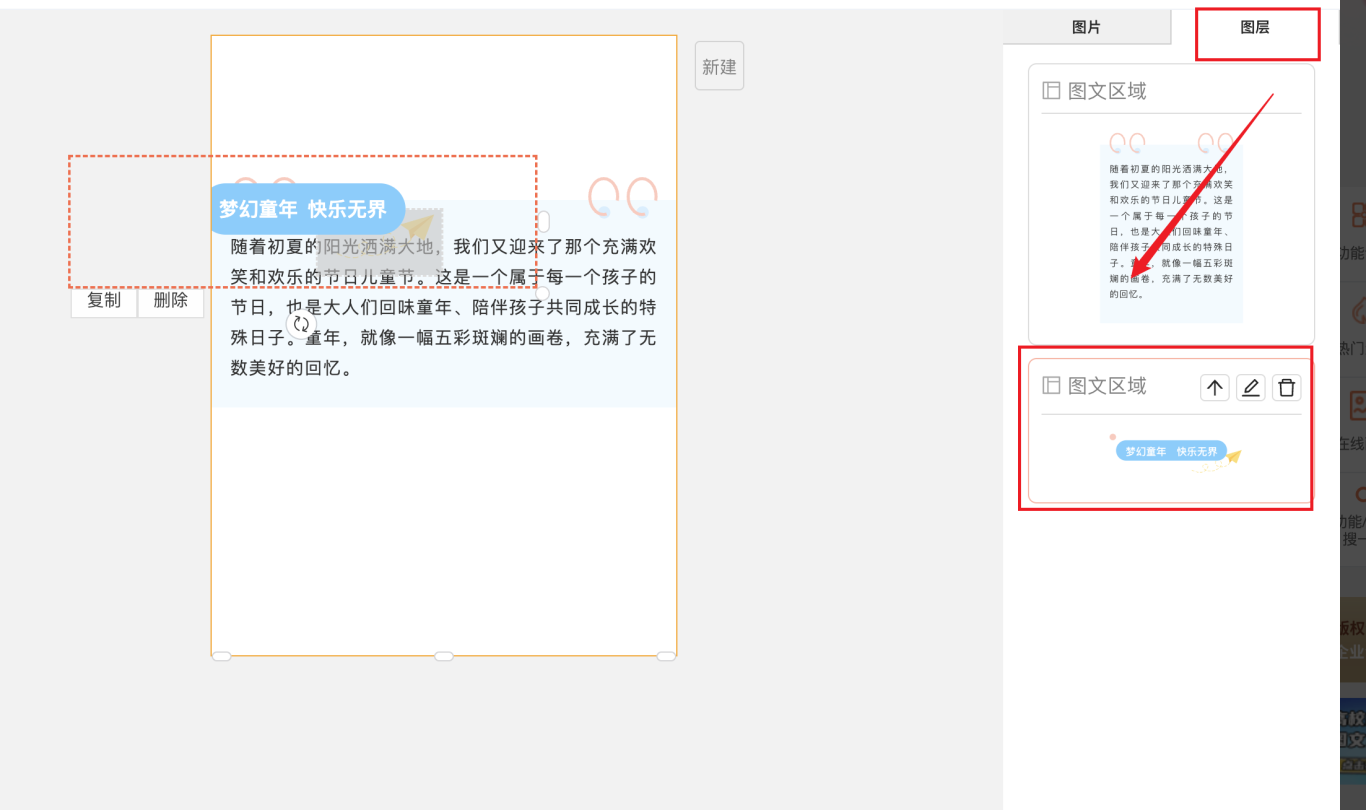
- 调整图层:通过右上角的图层控制按钮,调整素材的上下层级关系,决定谁在前、谁在后,这是制作重叠效果的关键。
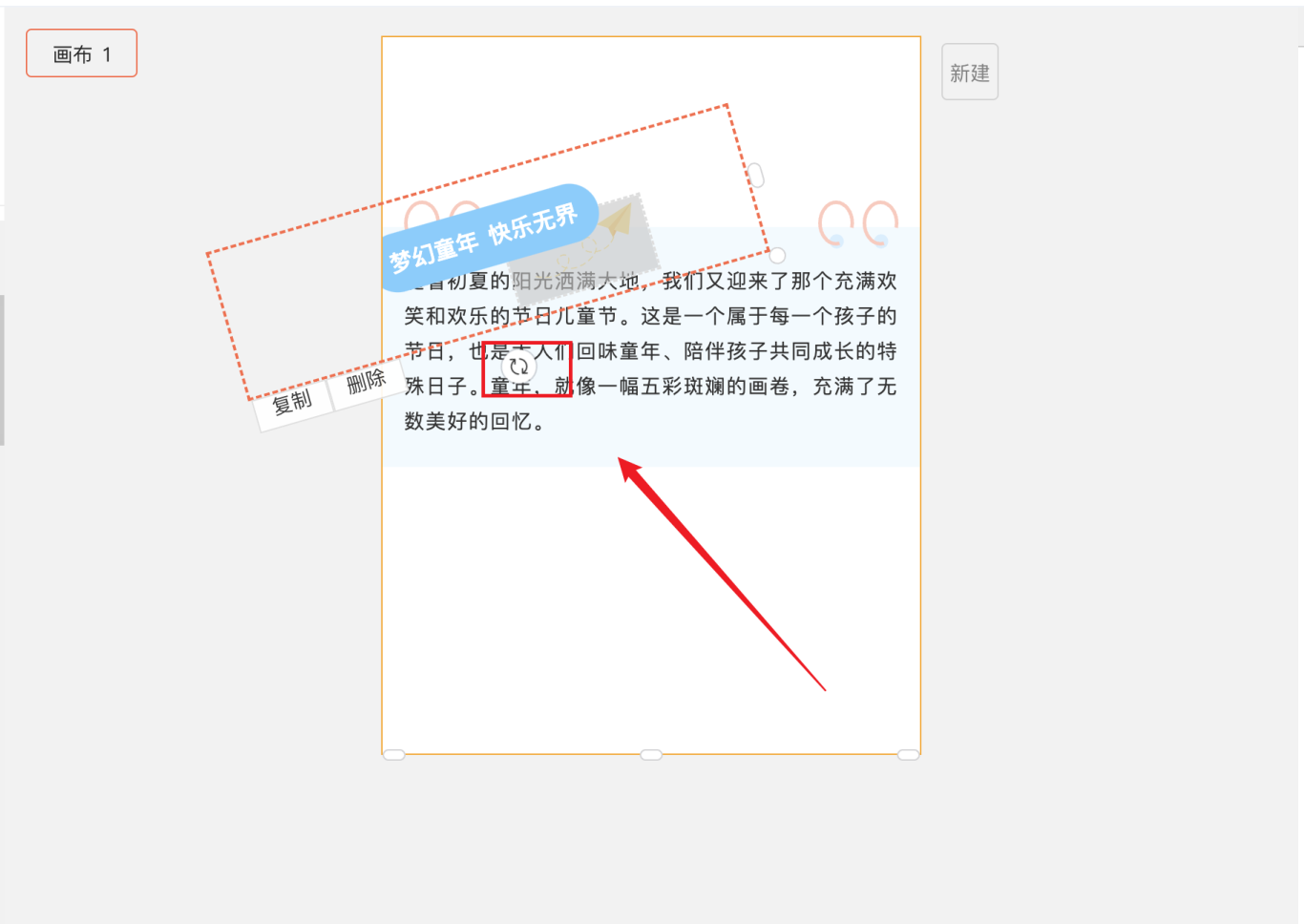
- 旋转元素:选中素材后,点击出现的旋转标识,可以任意角度旋转素材,让排版打破常规。
- 编辑文案:直接双击或选中样式后,在右侧编辑区修改文字内容、字体、颜色,让样式完全为你所用。
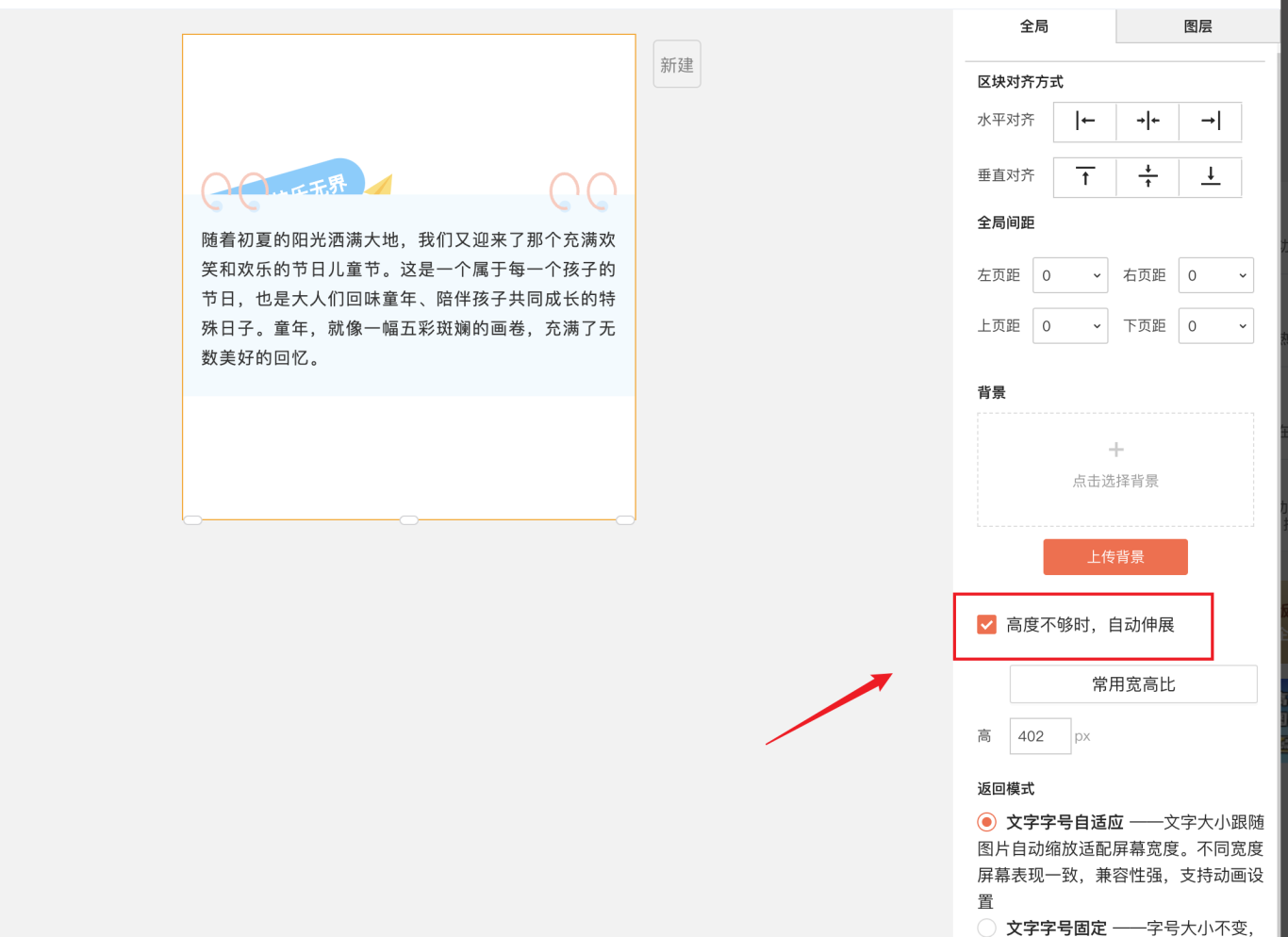
- 画布自适应:如果内容很多,记得勾选 “画布高度随内容自动延伸” 选项,这样画布会自动变长,防止内容被截断。
第五步:完成并应用
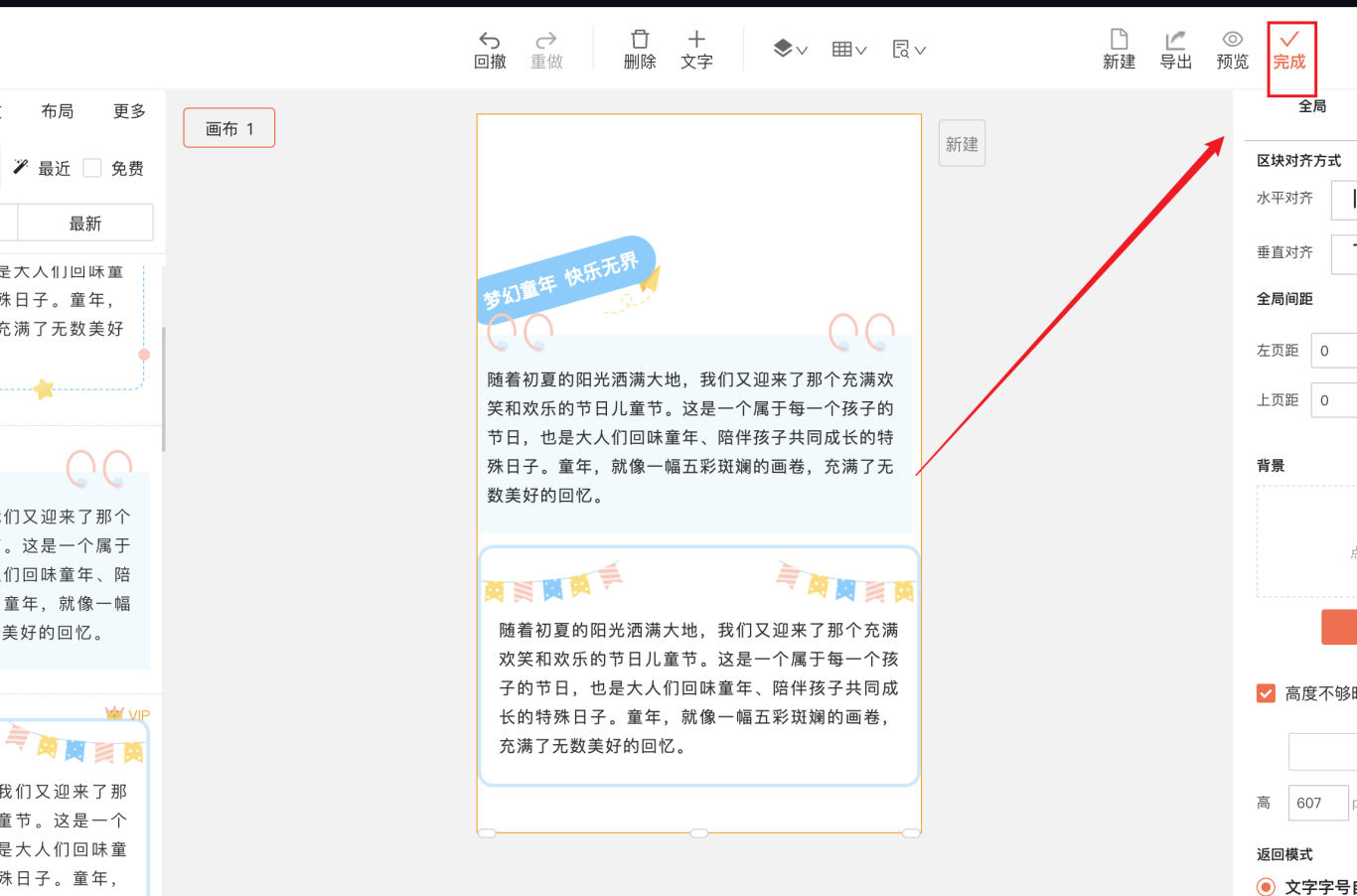
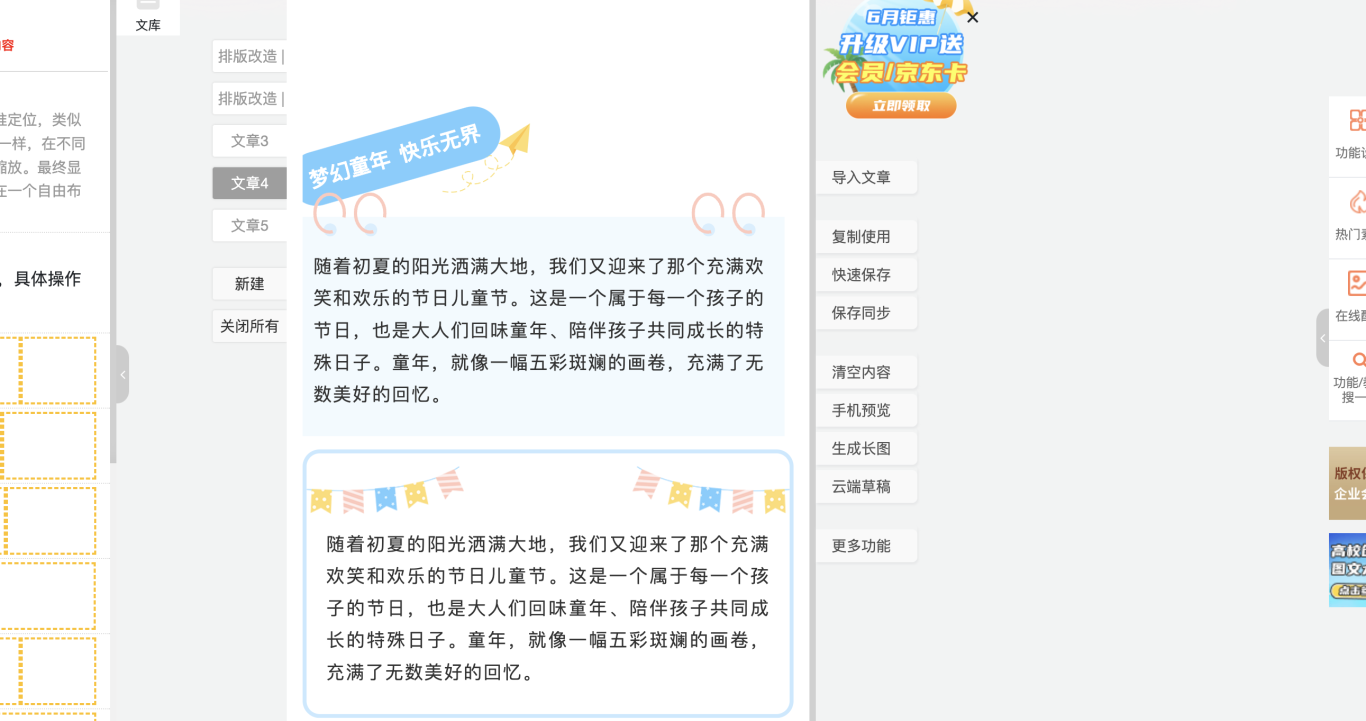
所有元素都调整到你满意的状态后,点击右上角的 【完成】 按钮。你精心设计的复杂样式就会以整体模块的形式,插入到公众号文章的主编辑区了。你可以继续在旁边添加其他常规内容,互不干扰。
进阶技巧与场景应用
掌握了基础操作,你还可以尝试:
– 结合SVG互动:在自由布局中放入SVG组件,制作可点击、可滑动的神秘交互效果。
– 制作信息长图:利用延伸的画布,将多个信息点自由排列,导出一张完整的竖版长图。
– 创意海报式头图:打破公众号头图千篇一律的矩形限制,用自由布局设计出吸引眼球的首屏。
过去需要专业设计软件才能完成的工作,现在通过 AI排版 加持的智能工具,效率能提升不止10倍。复杂样式的编辑不再是难题。
总结
通过以上五个步骤,相信你已经完全明白 自由布局怎么编辑复杂样式 了。它不仅仅是135编辑器中的一个功能,更是你从“基础排版者”迈向“视觉设计师”的关键一步。在内容为王的时代,出众的视觉呈现是留住读者的重要法宝。
作为服务超2000万用户的平台,135编辑器已从单纯的排版工具,全面升级为 AI驱动的一站式内容创作伙伴。从AI写作构思、AI配图到今天的AI高阶排版,我们致力于用技术降低创意门槛,成为你新媒体运营路上最可靠的生产力引擎。现在就打开135编辑器,用自由布局释放你的创造力吧!




