
做新媒体运营,谁还没被“带字”的图片坑过?
辛辛苦苦找到一张绝配的封面图,结果右下角有个硕大的水印;老板发来一张活动照片,背景板上却带着上家公司的Logo;想用一张网图,上面却写满了无关的文字……是不是瞬间血压就上来了?
以前遇到这种情况,要么硬着头皮用PS,费时费力;要么用各种在线工具,要么收费,要么效果感人,把图片修得跟打了马赛克一样。直到我发现了这个被无数同行私藏的“神器”,才发现原来清除图片文字可以这么简单、高效,而且还是免费的!
没错,就是那个你可能只用它来排过版的135编辑器。它内置的图片编辑功能,简直就是新媒体人的“后悔药”,轻松几步就能把图片上不想要的文字、水印、Logo抹得干干净净。
下面,我就手把手教你,怎么用这个“隐藏功能”3步搞定烦人的图片文字。
保姆级操作步骤来了👇
整个过程都在135编辑器的编辑界面内完成,无需跳转,一气呵成。
第一步:上传并选中你的图片
在135编辑器里新建一篇图文,将你需要处理的图片上传并插入到编辑区。然后,用鼠标点击一下这张图片,右侧的编辑面板就会弹出图片操作选项。
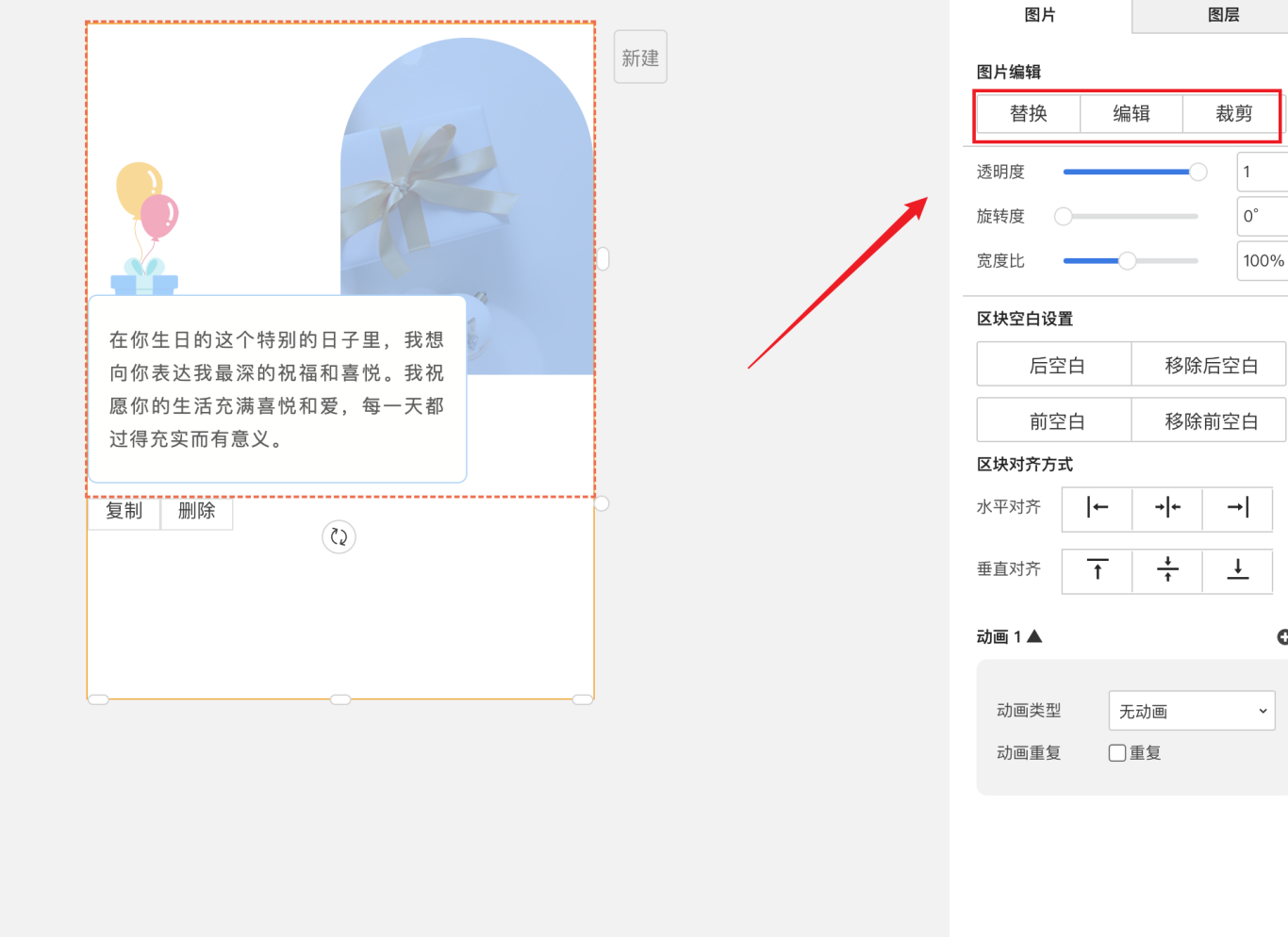
第二步:进入“图片编辑”功能
在右侧面板,找到并点击 【编辑】 按钮。这会弹出一个功能强大的图片编辑窗口,我们清除文字的核心操作就在这里。
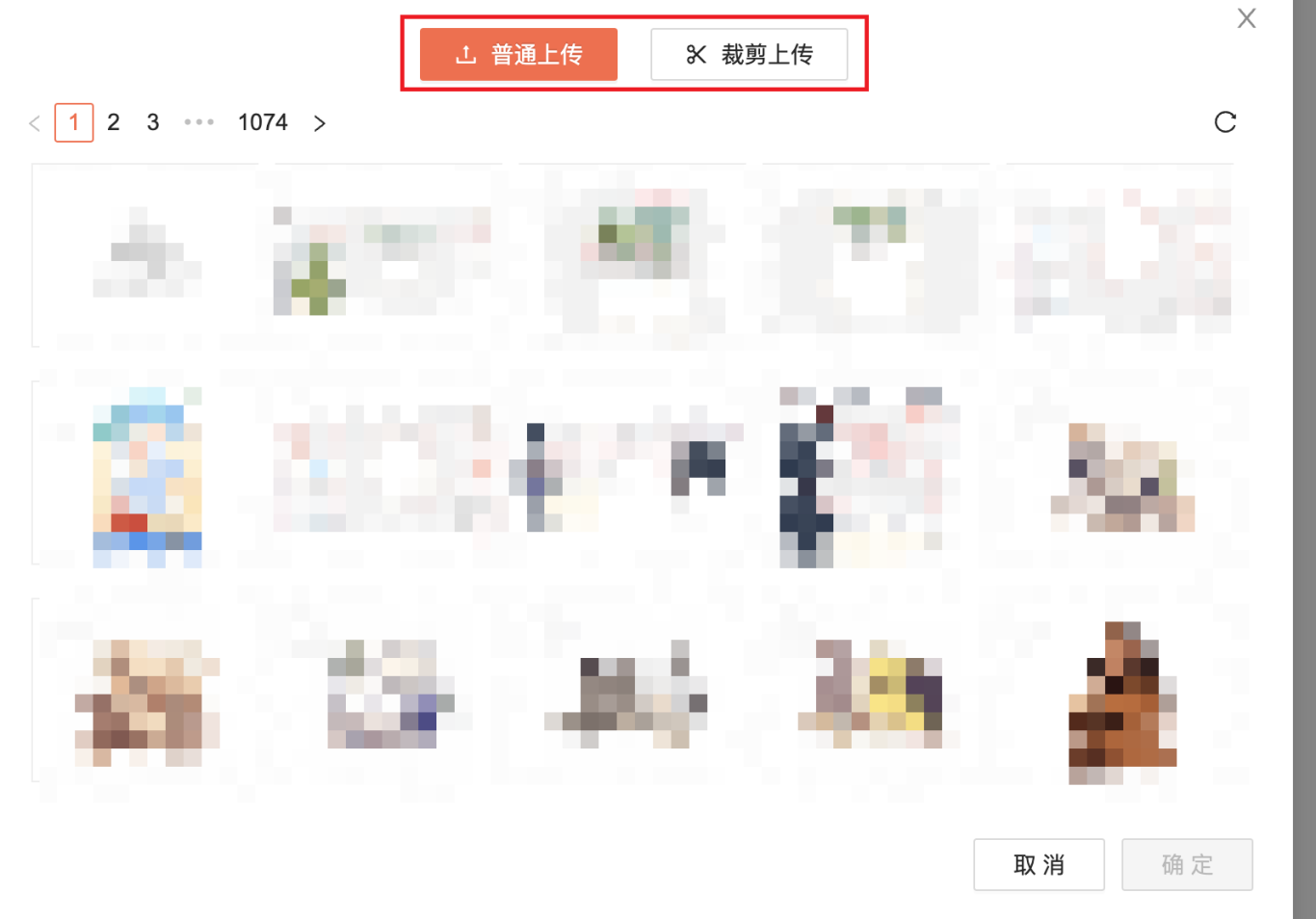
第三步:使用“裁剪”或“高级编辑”功能
在弹出的编辑界面,你有两种主要思路来处理文字:
-
直接裁剪掉:如果文字位于图片边缘,最简单粗暴的方法就是使用 【裁剪】 功能。你可以自由拖动选框,把带有文字的部分直接裁掉,只保留干净的画面。
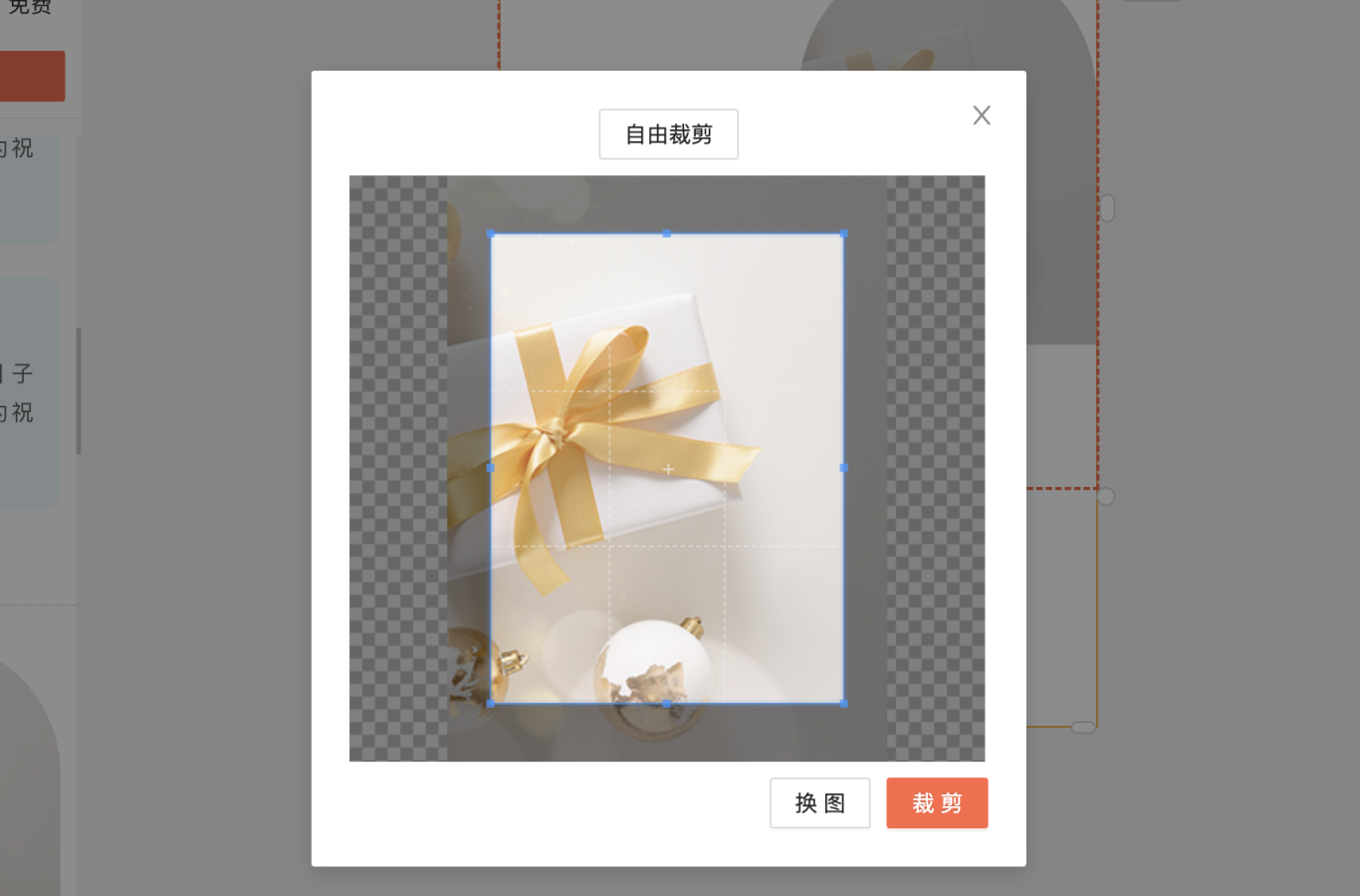
-
使用“消除笔”或“局部修复”:这是对付画面中央文字的大杀器!在图片编辑界面,仔细找找类似“修复”、“祛痘”、“消除”这样的工具图标(不同版本位置可能略有不同)。它的原理就像美图秀秀的祛痘功能,只需用画笔涂抹想要清除的文字区域,系统会自动用周围的背景进行智能填充,效果非常自然。对于简单的纯色背景(如天空、墙面)上的文字,几乎可以做到毫无痕迹。
处理完成后,点击右上角的 【保存与完成】,一张“崭新”的无文字图片就替换回你的编辑区了。
避坑指南与高阶技巧
- 先裁剪,后修复:如果文字区域很大,可以先用裁剪把范围缩小,再用修复工具处理细节,成功率更高。
- 复杂背景怎么办? 对于纹理复杂的背景,一次涂抹可能效果不佳。可以尝试将大块文字分割成多个小块,多次、小范围地进行修复,这样AI填充的样本更精准,效果更好。
- 终极省事大法:如果你经常需要处理图片,或者追求极致效率,别忘了135编辑器已经是一个AI内容创作平台。你可以直接尝试它的AI绘画或AI扩图功能,用文字指令生成一张全新的、完全符合你要求的无文字图片,从根源上解决问题,这才是真正的“降维打击”。
写在最后
所以,下次再遇到“图片去字”这种头疼事,别再全网找教程下软件了。打开你本来就常用的135编辑器,这个隐藏的图片编辑功能,分分钟就能帮你搞定。它把排版、修图、素材查找这些新媒体人最高频的需求,都整合在了一个地方,这才是提升效率的关键。
工具链接我就不放了,直接百度搜“135编辑器”就能用。希望这个小技巧,能帮你省下更多时间,去琢磨内容和创意。快去试试吧!



