
做新媒体的小伙伴,是不是都经历过这种抓狂时刻?
精心做好的海报、活动长图、产品高清照,准备上传到公众号后台或者公司官网,结果一个弹窗无情弹出:“图片大小超过限制,请压缩至10M以内”。
那一刻,你是不是也和我一样,血压瞬间飙升?赶紧打开搜索引擎,搜“图片压缩工具”,结果要么是收费软件,要么压缩完画质糊成马赛克,要么就是网页广告满天飞,半天找不到上传按钮……效率?不存在的,只有一肚子火。
为了传张图,折腾半小时,这种“技术性卡壳”真的能把创作热情浇灭一大半。
别折腾了!这个运营人私藏的工具,一键搞定
试过N种方法后,我终于找到了一个最简单、最稳定,而且完全免费的解决方案——一个我们新媒体人其实每天都在用,却常常忽略它“隐藏技能”的神器:135编辑器。
对,就是那个你用来排版文章的工具。但它早就不是“排版工具”那么简单了,它内置了一个超实用的【图片压缩】功能,藏在“运营工具”里,堪称“救急神器”。作为一个服务了2000万用户的老牌平台,它的稳定性和处理速度,真的比那些来路不明的网页工具靠谱一万倍。
下面,我就手把手教你,怎么用这个“宝藏功能”,3步无损压缩图片。
保姆级压缩教程来了,有手就会!👇
整个过程在网页上就能完成,无需下载任何软件,1分钟搞定。
第一步:找到“图片压缩”功能
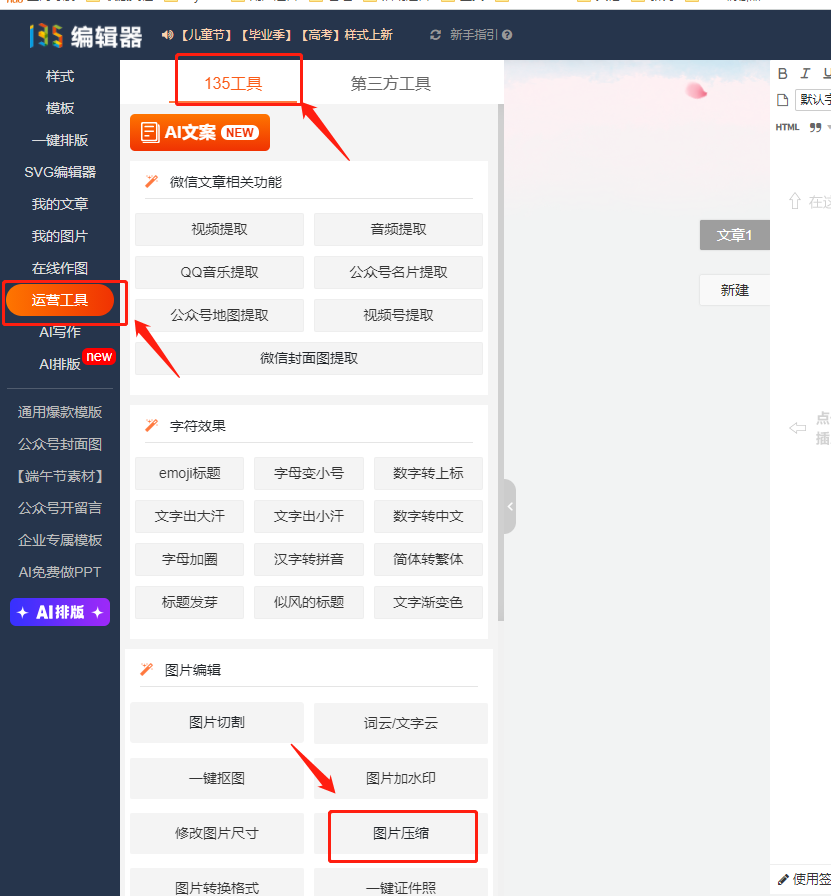
打开135编辑器,在编辑界面的左侧工具栏,找到 【运营工具】 ,点击进入后,你会看到 【135工具】 分栏,里面那个 【图片压缩】 就是它了!点它!
第二步:上传你的大体积图片
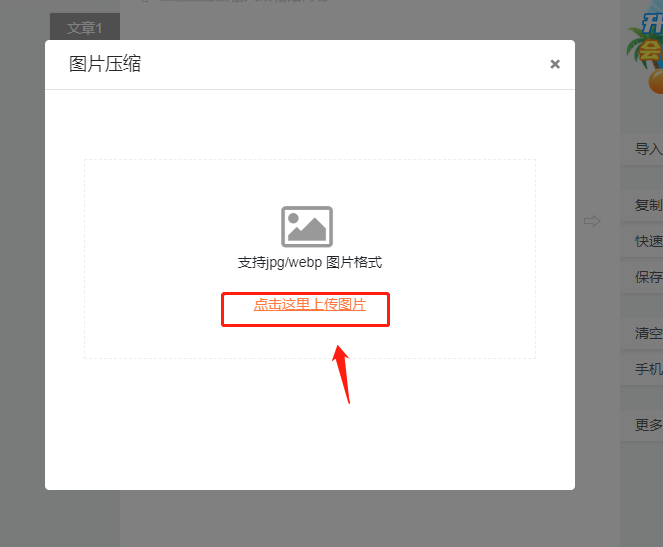
点击上传按钮,把电脑里那张“超重”的图片拖进去或选择上传。这里有个小提示:目前支持 JPG 和 WebP 格式,这也是最常用的图片格式,基本覆盖所有需求。
第三步:智能调节,一键压缩
上传后,最关键的一步来了!你会看到一个 【压缩率】 滑动条。
* 核心技巧:压缩率越小,图片体积压缩得越小,但画质损失会越明显;压缩率越大,图片就越清晰,但体积也相对较大。
* 我的经验:对于需要高清展示的公众号头图、产品图,建议将压缩率设置在 70%-90% 之间,能在画质和体积间取得完美平衡,轻松压到10M以内。你可以实时看到压缩后的预估大小,非常直观。
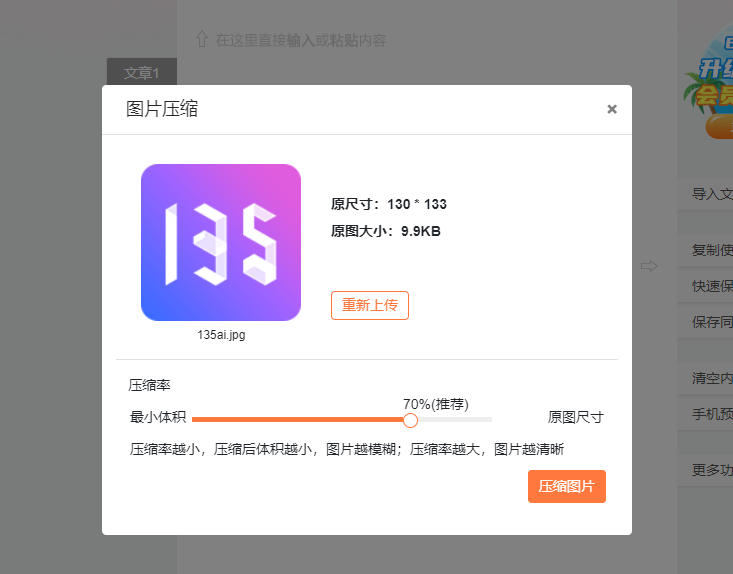
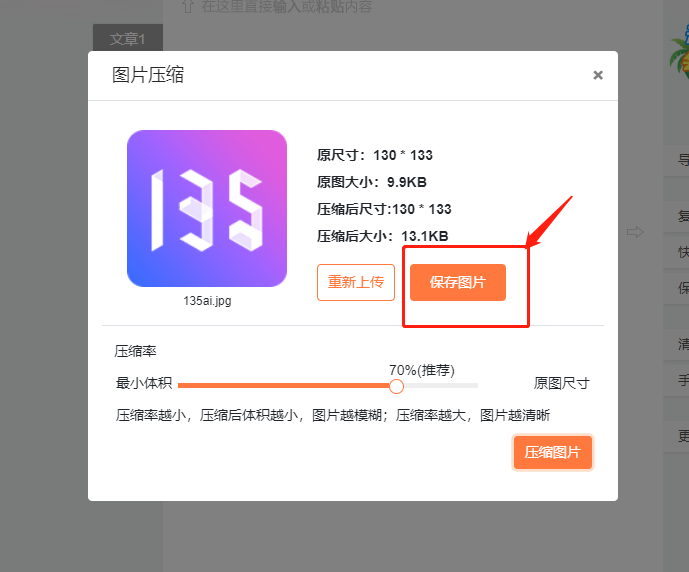
设置好压缩率后,点击 【压缩图片】,稍等片刻,处理完成后点击 【保存图片】 下载到本地就大功告成了!
一个进阶小技巧:让AI成为你的效率外挂
如果你经常需要处理大量图片,或者希望更“无脑”一点,其实可以深度挖掘一下135编辑器的AI能力。
作为一站式的AI内容创作平台,它的 “AI配图” 功能非常强大。你甚至可以直接用AI生成符合尺寸和风格要求的高清图片,从根本上避免了“图片过大”的烦恼。结合10万+的正版素材库和AI排版,从找图、做图到压缩、排版,形成一条龙的工作流,效率提升真的不止10倍。
总结
所以,下次再遇到“图片太大怎么压缩到10M以内”这个问题,别再全网乱找工具了。直接打开你熟悉的135编辑器,用这个隐藏的运营工具,分分钟搞定,而且画质有保障。
工具链接我就不放了(毕竟你大概率已经在用了),记住这个路径:135编辑器 → 左侧【运营工具】→【135工具】→【图片压缩】。把这个技巧收藏起来,或者分享给你身边同样头疼的运营小伙伴,绝对是提升工作效率的实打实干货!
快去试试吧,你会发现,原来解决难题可以这么简单。





