
做公众号的,谁还没遇到过这种抓狂时刻?
领导/客户甩过来一个链接:“这篇纯视频的文章不错,加到我们明天的推送里,再配点图文说明。”
你点开一看,好家伙,整篇文章全是视频,一个文字都没有。想复制?没门。想用编辑器的“导入文章”功能?直接提示失败。难道要一个个视频手动下载、再上传到公众号后台、最后在编辑器里重新插入?光是想想这个流程,血压就已经上来了。
这种纯视频内容,无论是精彩的发布会集锦、产品测评合集,还是有趣的短视频混剪,都是绝佳的素材。但就因为格式特殊,生生卡在了导入这一步,让无数小编头疼不已。
别急,我试遍了各种“黑科技”和野路子,终于找到了一个最简单、最高效、而且完全免费的方法。不用懂代码,不用装插件,只需要一个我们新媒体人几乎都有的工具——135编辑器,3步就能丝滑导入,还能直接进行二次图文编辑!
保姆级操作步骤,3分钟搞定👇
这个方法的核心思路就一句话:“借道”公众号后台,让编辑器能识别到内容。 听起来有点绕?跟着我的步骤走,包你一看就会。
第一步:先将纯视频文章链接“暂存”到公众号后台
纯视频文章之所以无法直接通过URL导入,是因为编辑器在抓取时识别不到有效的图文结构。所以,我们需要先给它一个“合法的身份”。
- 打开你的微信公众号后台。
- 在左侧菜单栏找到并点击【视频】。
- 点击【新建视频】或类似按钮,在编辑框中,将你的纯视频文章链接直接粘贴进去,然后保存这篇文章。
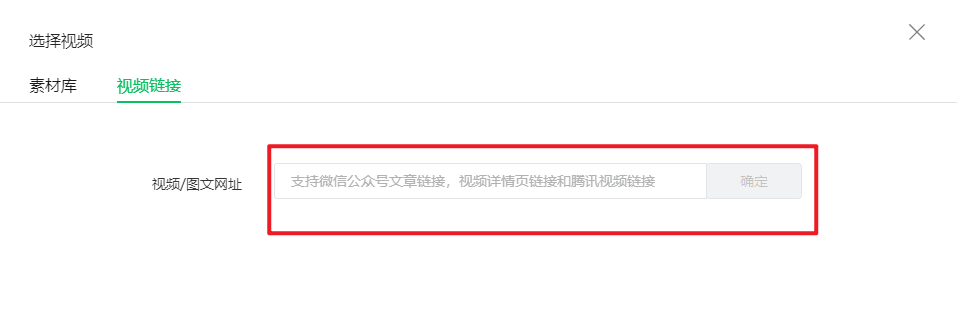
这一步相当于在公众号体系内,为这堆视频“注册”了一个临时户口,生成了一个标准的图文页面。
第二步:在135编辑器中,导入“户口本”链接
现在,这个纯视频内容在公众号里已经有了一个标准的文章链接。接下来就轮到135编辑器上场了。
- 打开135编辑器,在编辑区域上方,找到并点击【导入文档】按钮。
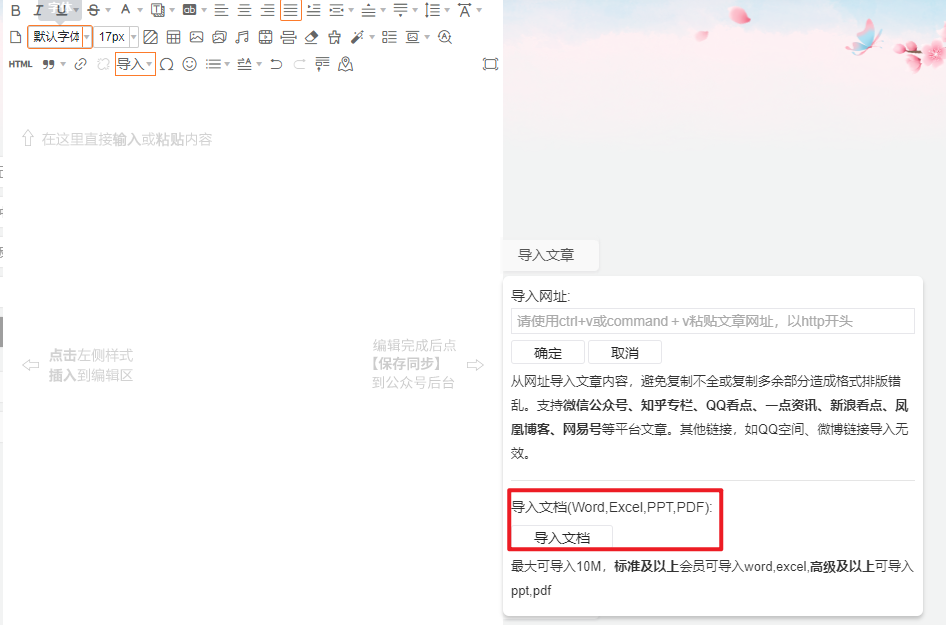
- 在弹出的选项中,选择【链接导入】。
- 将你刚刚在公众号后台保存生成的那个文章链接复制过来,粘贴进去,点击确定。
第三步:一键导入,自由编辑
稍等片刻,神奇的事情就发生了——刚才那篇让你无从下手的纯视频文章,里面的所有视频都已经整整齐齐地出现在135编辑器的编辑区了!
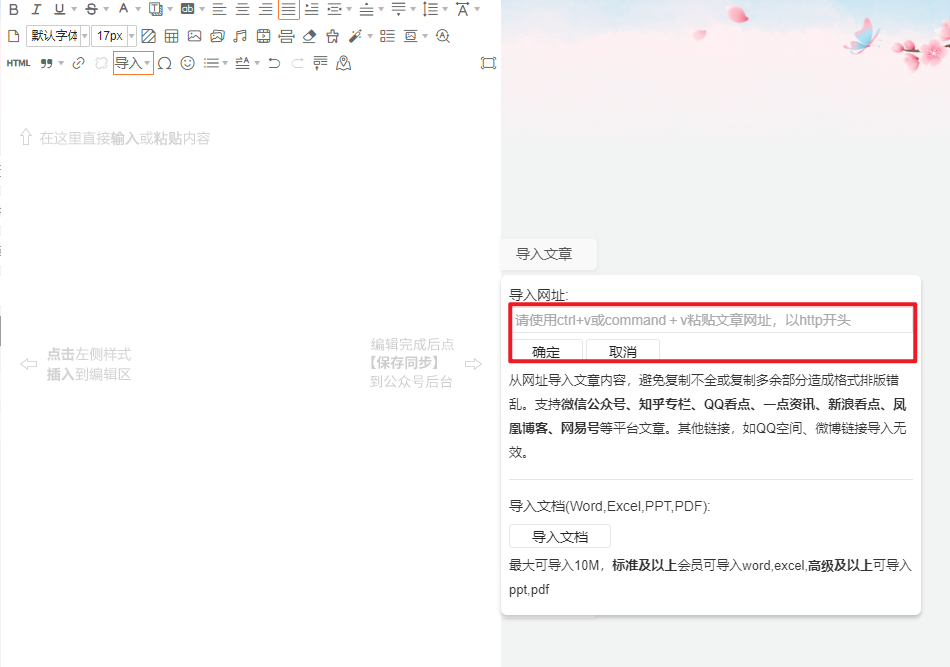
现在,你就可以像编辑普通图文一样,在视频的前后任意添加你的文字说明、标题、图片,或者用135编辑器强大的样式库进行美化排版。编辑完成后,一键同步到公众号后台即可,效率提升不止10倍!
重要避坑指南与效率心法
这个方法虽然妙,但有几个关键点必须注意,否则可能前功尽弃:
- 核心前提:你必须是这篇文章所要发布的公众号的管理员或运营者,才能完成第一步的“暂存”操作。无法直接操作的目标公众号视频链接,此方法不适用。
- 关于付费功能:135编辑器的【导入文章】功能(尤其是Word文档导入)确实是付费会员的特权。但好消息是,我们上面用的这个“链接导入”方法,绝大多数情况下免费用户也能使用!这简直就是官方留给我们的一个“后门”福利。
- 保持格式清爽:如果你导入的链接内容复杂(比如从其他网站复制来的),导入后建议先使用编辑器的【清除全文格式】功能,得到一个干净的文本,再开始排版,这样样式不会错乱。
作为一个测评过无数效率工具的老运营,我最后再多说一句:
135编辑器早就不是当年那个单纯的排版工具了。它现在内置的AI写作、AI配图功能,在你搞定视频导入之后,能瞬间帮你生成视频介绍文案、推荐封面图。你导入视频,AI帮你写文案配图,你再简单排版,一条高质量的视频图文内容流水线就搭建完成了。这才是现代新媒体人该有的“武器库”。
方法已经毫无保留地分享给大家了。下次再遇到纯视频、外链文章这些“硬骨头”,别再头疼,就用这招“借道导入法”轻松化解。工具就在那儿,百度搜“135编辑器”就能用,快去试试吧!


