
还在羡慕别人公众号里那些酷炫的动态文字和弹幕效果吗?其实,这些让图文瞬间“活”起来的秘诀,就是SVG互动样式。今天,作为拥有11年实战经验的135编辑器官方资深运营,我就来为你彻底揭秘 135编辑器怎么使用SVG互动样式 ,让你也能轻松制作出吸睛的互动内容,告别枯燥的静态排版。
为什么你的公众号排版需要SVG互动样式?
在信息爆炸的新媒体运营时代,静态图文已经很难抓住读者的注意力。SVG互动样式通过简单的动画和交互,能有效提升文章的视觉冲击力和阅读趣味性,是提升用户停留时长和互动率的利器。无论是营造节日氛围、突出核心观点,还是制作趣味问答,SVG都能让你的微信图文美化效果更上一层楼。
而135编辑器的专业版功能,已经将复杂的SVG代码封装成了可视化编辑工具,让你无需任何编程基础,也能玩转高级动态效果。
手把手教学:三步搞定SVG样式编辑
接下来,我们进入正题,看看具体如何操作。整个过程非常简单,核心就是“插入-编辑-预览”三步走。
第一步:找到并插入心仪的SVG样式
首先,你需要打开135编辑器。在编辑区域上方的工具栏,你可以直接看到搜索框。在搜索框旁边,有一个专门的 【SVG】 按钮,点击它就能快速进入SVG样式库。
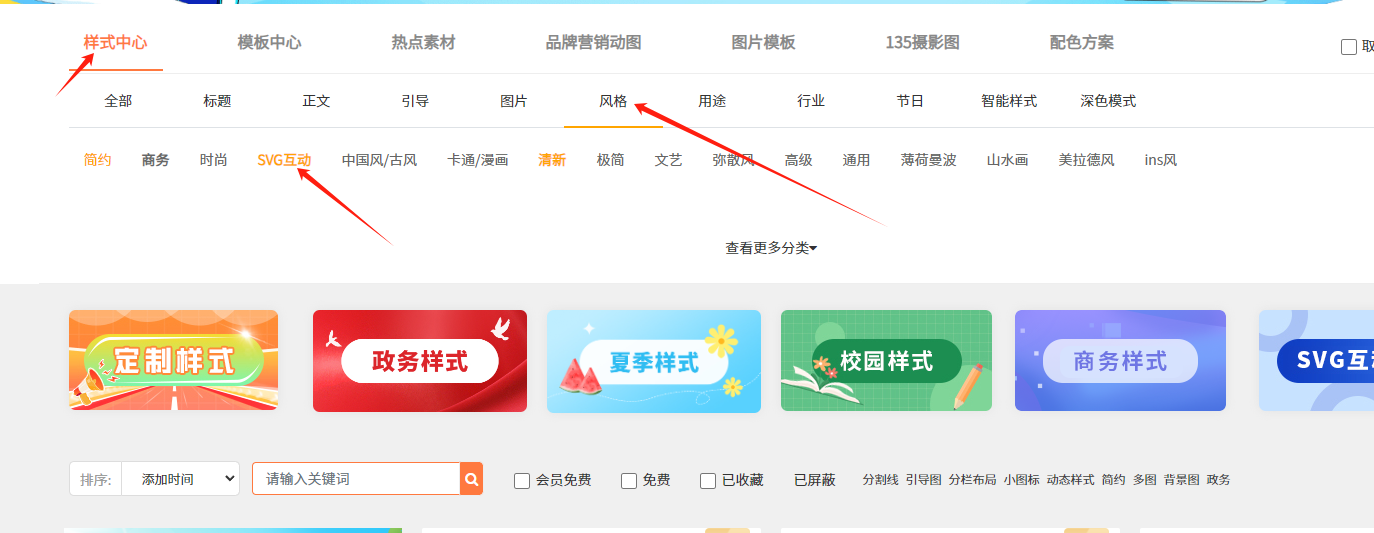
当然,你也可以点击左侧的 【样式中心】 ,然后在分类中找到 【动态SVG】 。这里有海量预设好的动态样式,比如闪烁文字、滚动弹幕、点击展开等,你可以根据文章主题随意挑选。如果觉得找素材费时,不妨试试我们的 AI配图 功能,它能根据你的文案智能推荐风格匹配的SVG样式和图片素材,让你的公众号排版效率倍增。
第二步:使用专业面板,自由编辑样式参数
插入一个SVG样式后,点击它,你会发现编辑器右侧的菜单栏出现了神奇的 【SVG动画】 选项卡。这就是我们进行深度编辑的“控制台”。
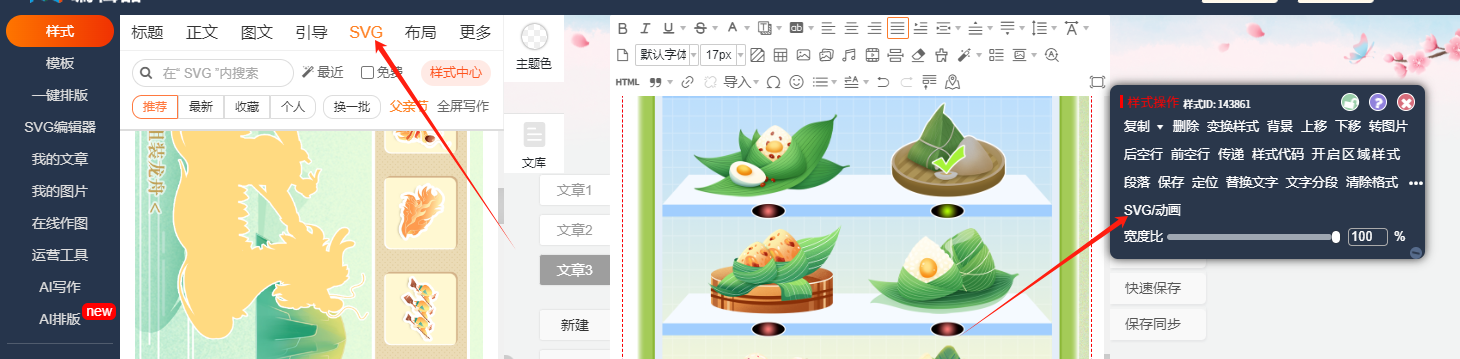
这个面板功能非常强大,目前支持编辑以下核心参数:
* 文字内容:直接修改SVG中显示的文字。
* 字号大小与文字加粗:调整动态文字的视觉比重。
* 文字颜色:让动态效果更贴合你的文章主色调。
* 运动速度:控制动画的快慢节奏。
* 弹幕行数(针对弹幕样式):增加或减少滚动的弹幕条数,营造更密集或清爽的视觉效果。
你只需要根据提示,在对应的输入框或下拉菜单中调整参数即可,所有修改都是实时可见的。这比手动修改代码要直观高效得多,真正实现了 “排版效率提升10倍” 。
第三步:预览并保存,确保效果完美
所有修改完成后,你有两个选择:
1. 直接点击右上角的 【完成】 按钮保存修改。
2. 更推荐的做法是,先点击编辑区域上方的 【预览】 按钮,在手机预览模式下确认动画效果是否流畅、符合预期。确认无误后,再保存。
这一步能帮你避免因电脑和手机显示差异导致的效果问题,是产出完美作品的最后一道保险。
重要注意事项与高阶技巧
为了避免你在操作中踩坑,这里有几个关键点务必牢记:
- 样式功能差异:不同SVG样式支持修改的内容可能不同。请务必以编辑面板上实际出现的可调参数为准。
- 勿随意增删结构:大部分SVG样式是一个完整的动态模块,不支持自由删除里面的某个图片或文字元素。强行修改可能会导致动画失效。如果不确定,请仔细阅读该样式下方的“样式说明”。
- 图片修改方法:如果SVG中包含图片元素,你需要通过 “编辑样式原图” 的功能来替换图片,而不是直接删除。这同样是保证动画逻辑完整的关键。
掌握这些文章排版技巧,你就能避开90%的常见问题。如果你在创作中遇到灵感枯竭,不妨试试135编辑器的 AI写作 功能,它不仅能帮你生成文案,还能智能推荐与之匹配的互动排版方案,让你从内容到形式都充满创意。
总结:让AI成为你的全能创作伙伴
看到这里,相信你已经完全明白 135编辑器怎么使用SVG互动样式 了。从寻找素材、可视化编辑到最终预览,135编辑器通过强大的专业版功能,将复杂的SVG互动制作变得像搭积木一样简单。
但这仅仅是开始。135编辑器早已从一款排版工具,进化成为以 AI写作、AI配图与AI排版 为核心的 一站式AI内容创作平台。我们拥有10万+正版素材库,并提供政企级的权威保障与私有化部署服务,致力于成为每一位内容创作者最可靠的AI生产力引擎。
现在就打开135编辑器,尝试用SVG互动样式为你的下一篇公众号文章注入灵魂吧!




