
还在为公众号图文排版单调而发愁吗?想让你的文章拥有吸引眼球的动态交互效果?今天,我们就来彻底解决这个问题。135编辑器怎么制作动画效果,其实比你想象的要简单得多。作为拥有11年技术沉淀的一站式AI内容创作平台,135编辑器早已将复杂的SVG动画效果封装成“傻瓜式”操作模块,让你无需代码,也能轻松制作出点击切换、移入移出等高级动态效果,瞬间提升文章的互动性与专业度。
为什么你的公众号需要动画效果?
在信息爆炸的新媒体时代,静态图文越来越难以抓住读者的注意力。一个精心设计的动画效果,不仅能突出核心信息,更能引导阅读节奏,大幅提升用户的停留时间和互动意愿。无论是活动预告、产品介绍还是知识科普,SVG互动效果都是让文章脱颖而出的利器。
而借助135编辑器的智能SVG布局功能,你无需任何设计基础,就能将创意快速落地,这正是我们致力于让每位创作者实现 “排版效率提升10倍” 的初衷。
手把手教学:制作“点击文字切换”动画
下面,我们就以最经典的“点击文字切换文字”效果为例,带你一步步完成制作。整个过程清晰简单,请跟着操作即可。
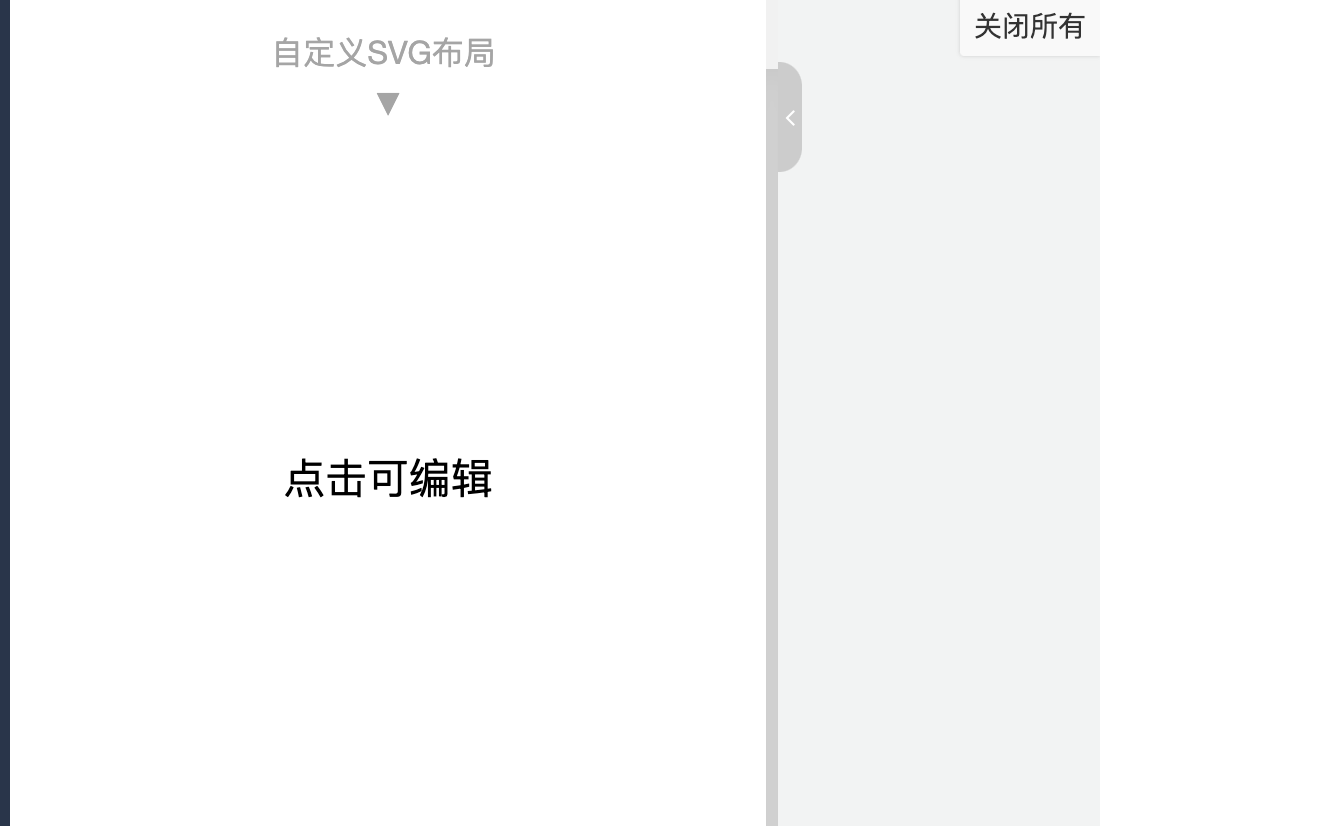
第一步:找到并插入SVG布局
- 登录135编辑器,在编辑区左侧的【基础布局】分类中,找到 【SVG布局】。
- 在样式区选择你喜欢的样式,点击它,这个SVG模块就会被添加到你的编辑区中。

第二步:进入SVG动画设置面板
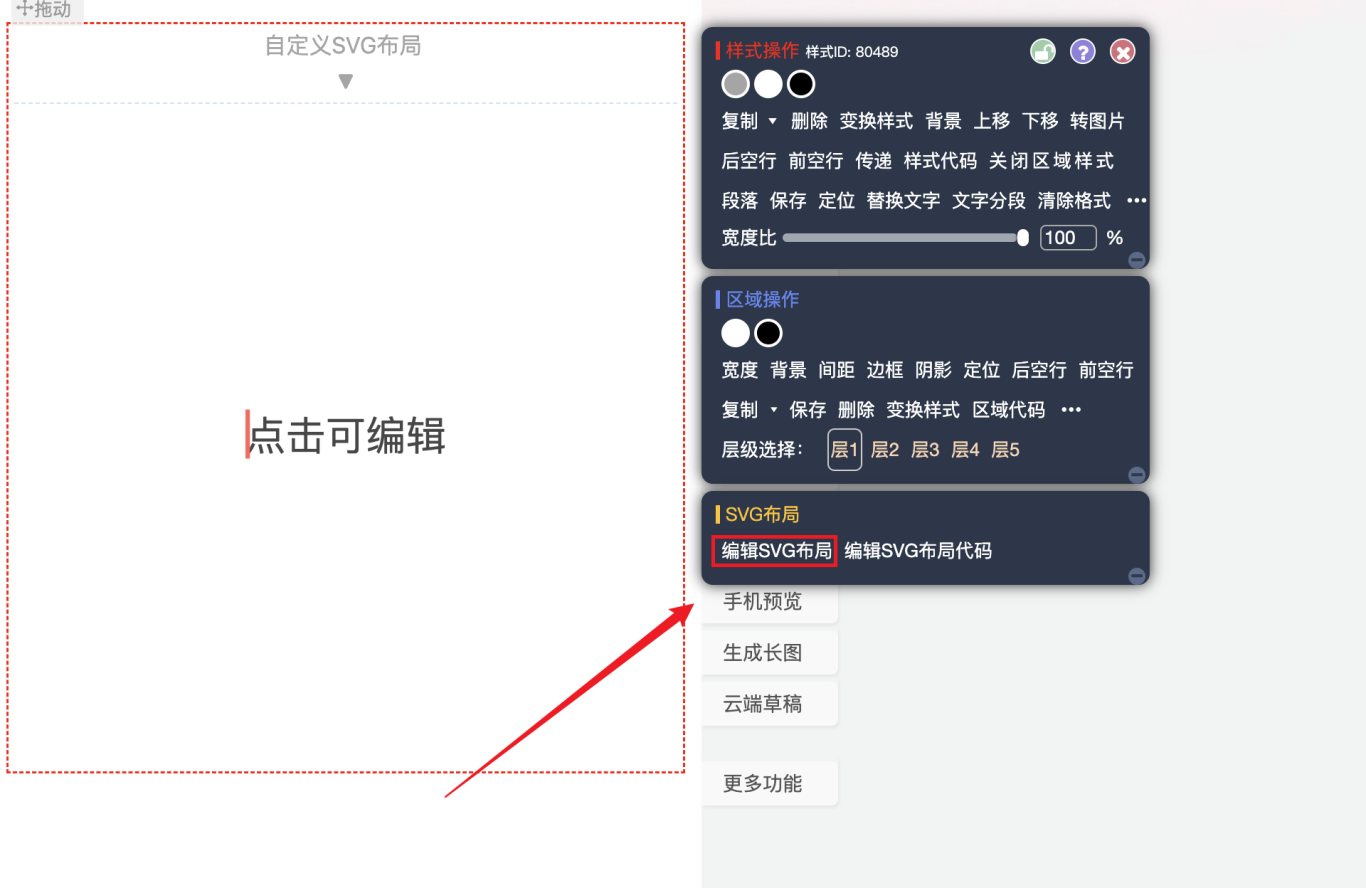
点击编辑区内刚添加的SVG样式,在弹出的菜单栏中,找到并点击 【SVG布局动画】 按钮,进入核心的设置界面。
第三步:了解设置面板与编辑第一页
进入设置面板后,我们先来熟悉一下界面。这个效果的本质是制作多个“页面”,通过动画将它们串联起来。
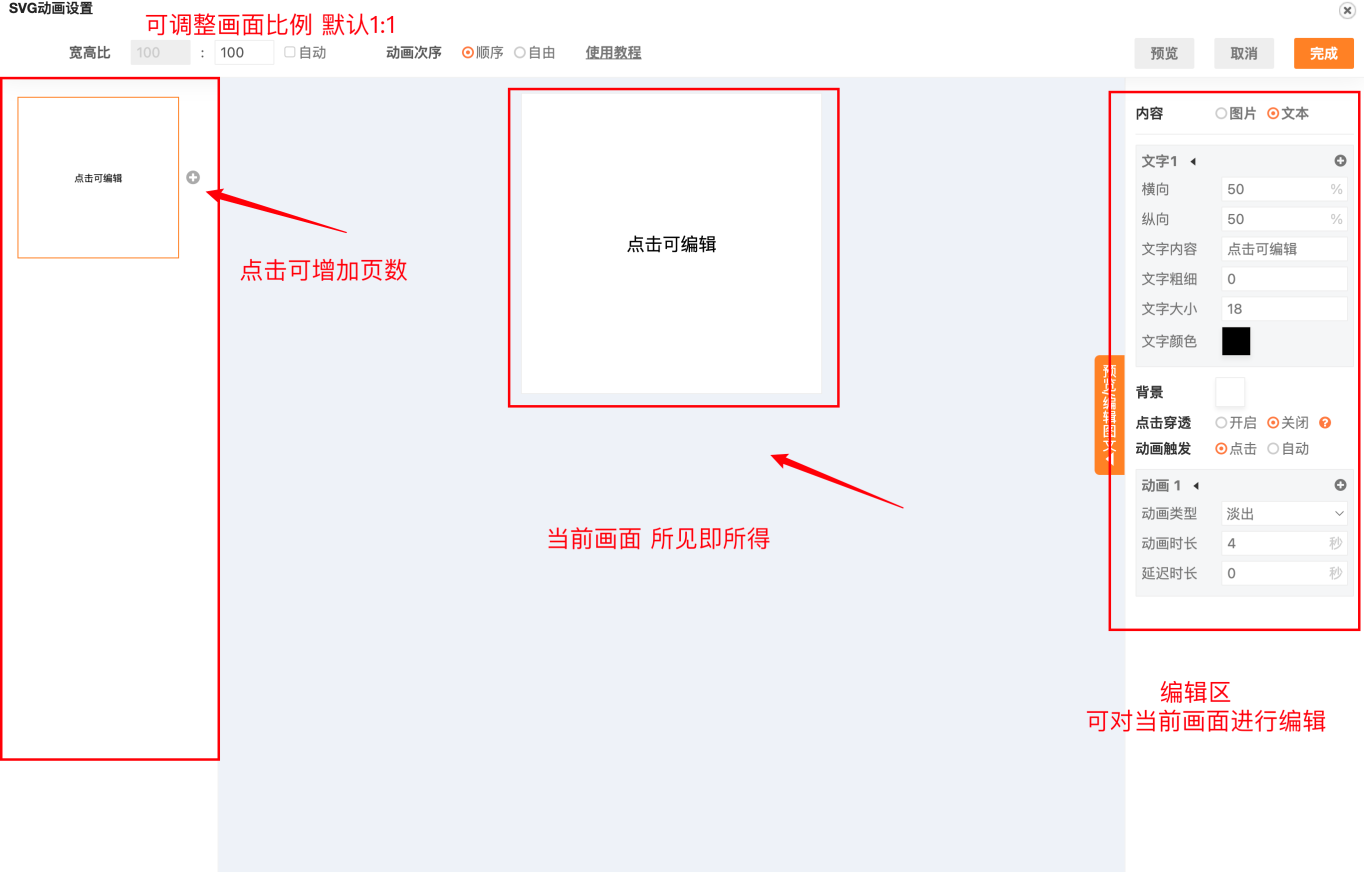
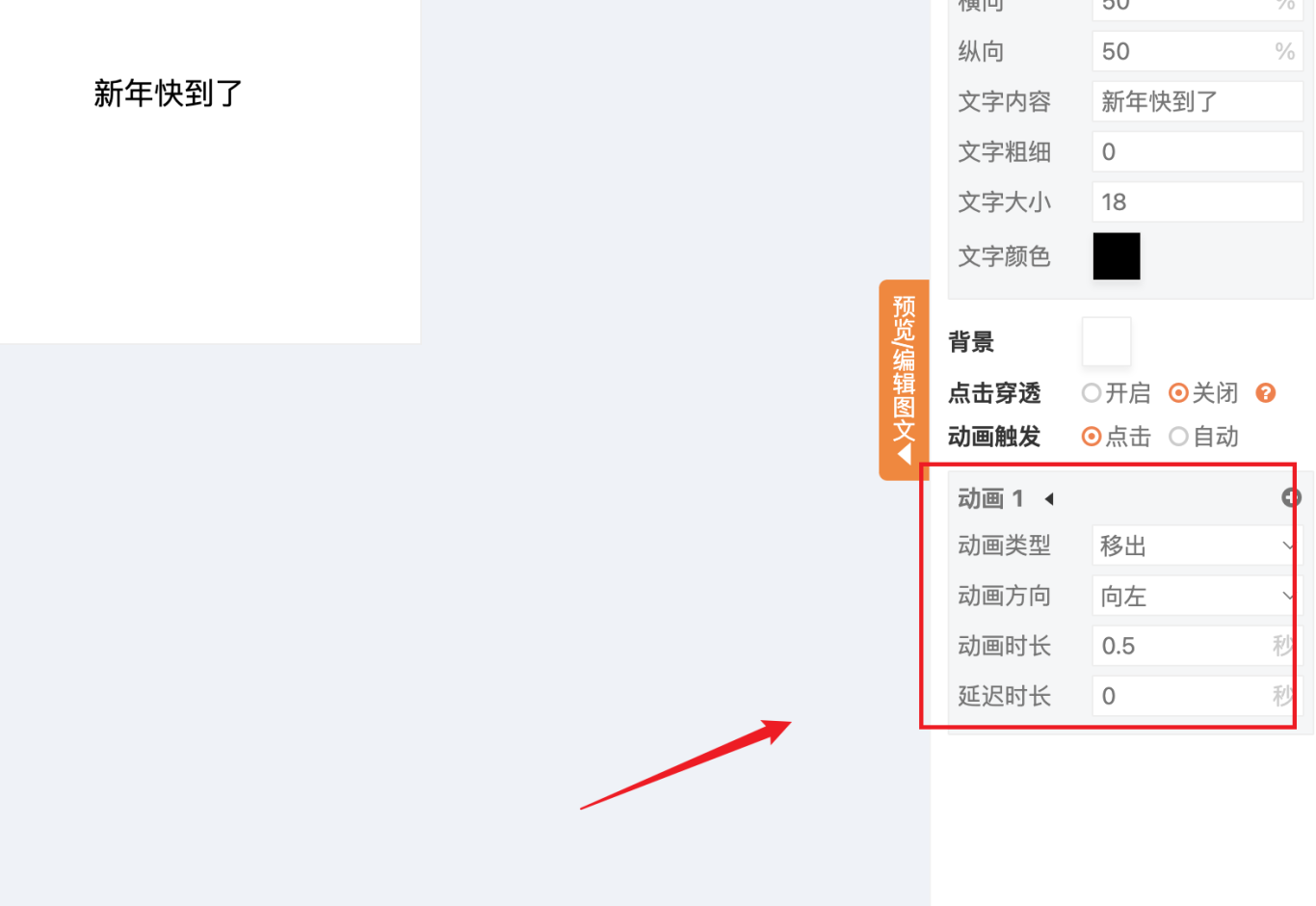
首先,我们设置第一个页面(即读者最初看到的画面):
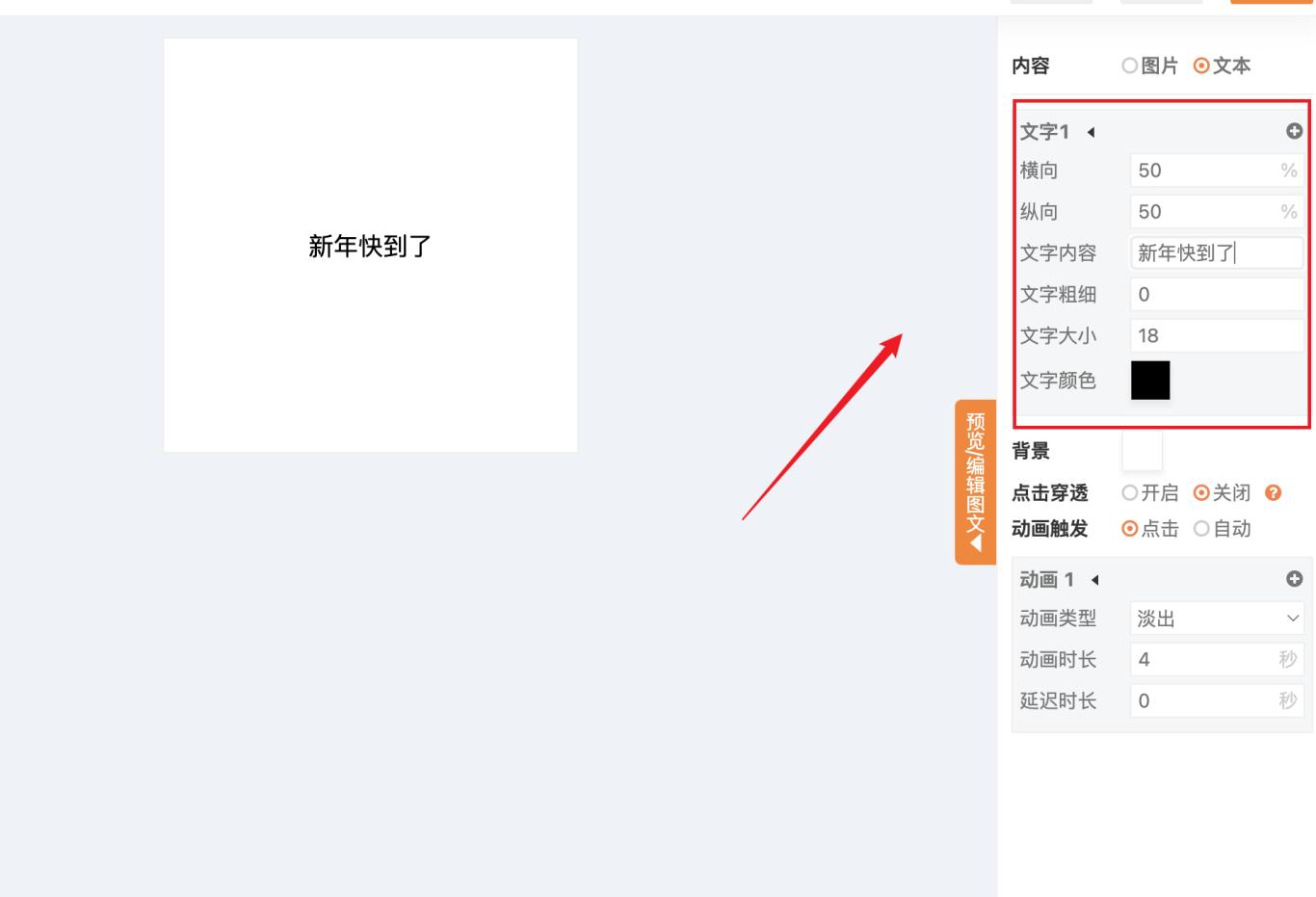
– 文字内容:输入你想展示的第一段文字。
– 文字大小/粗细/颜色:根据你的排版风格进行调整。
– 背景:可以设置背景颜色,让视觉效果更突出。
– 动画触发:选择 “点击”,意味着需要读者点击后,才会触发下一页。
– 动画类型:例如,选择 “向左移出”。
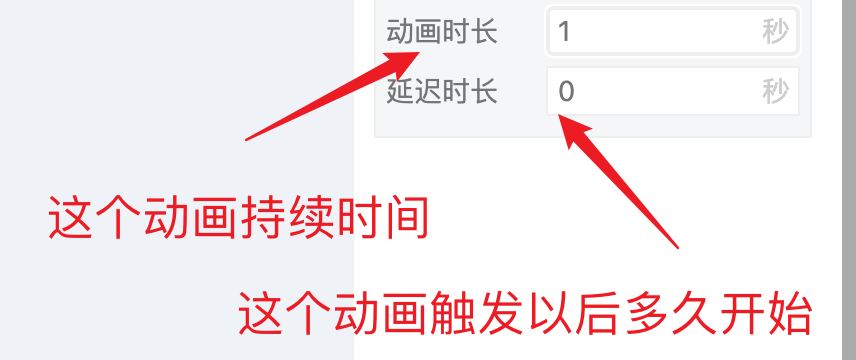
– 动画时长:建议0.5秒左右,效果比较自然。
第四步:复制并编辑后续页面
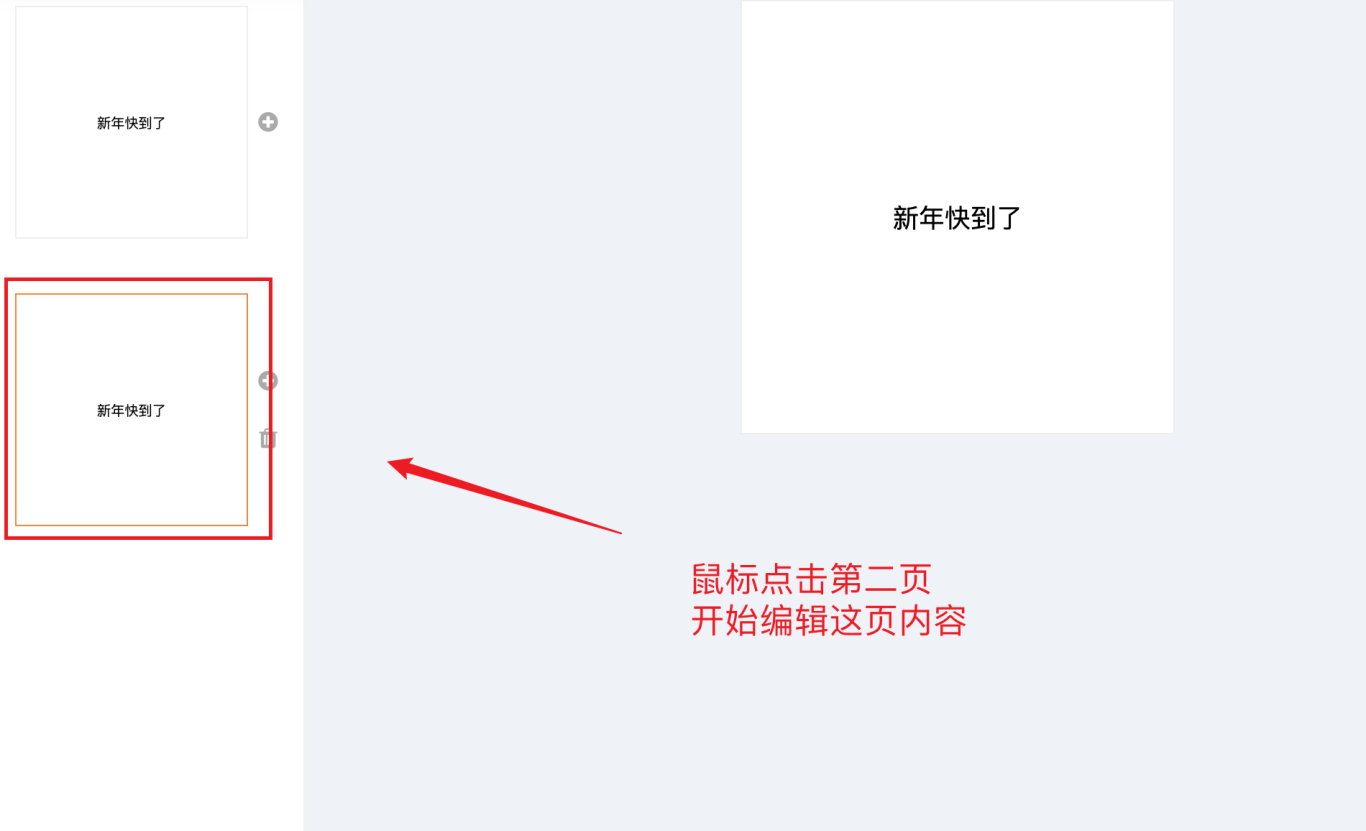
设置好第一页后,点击右侧的 【+】 号(复制当前页),来创建第二页。
在第二页中,你需要:
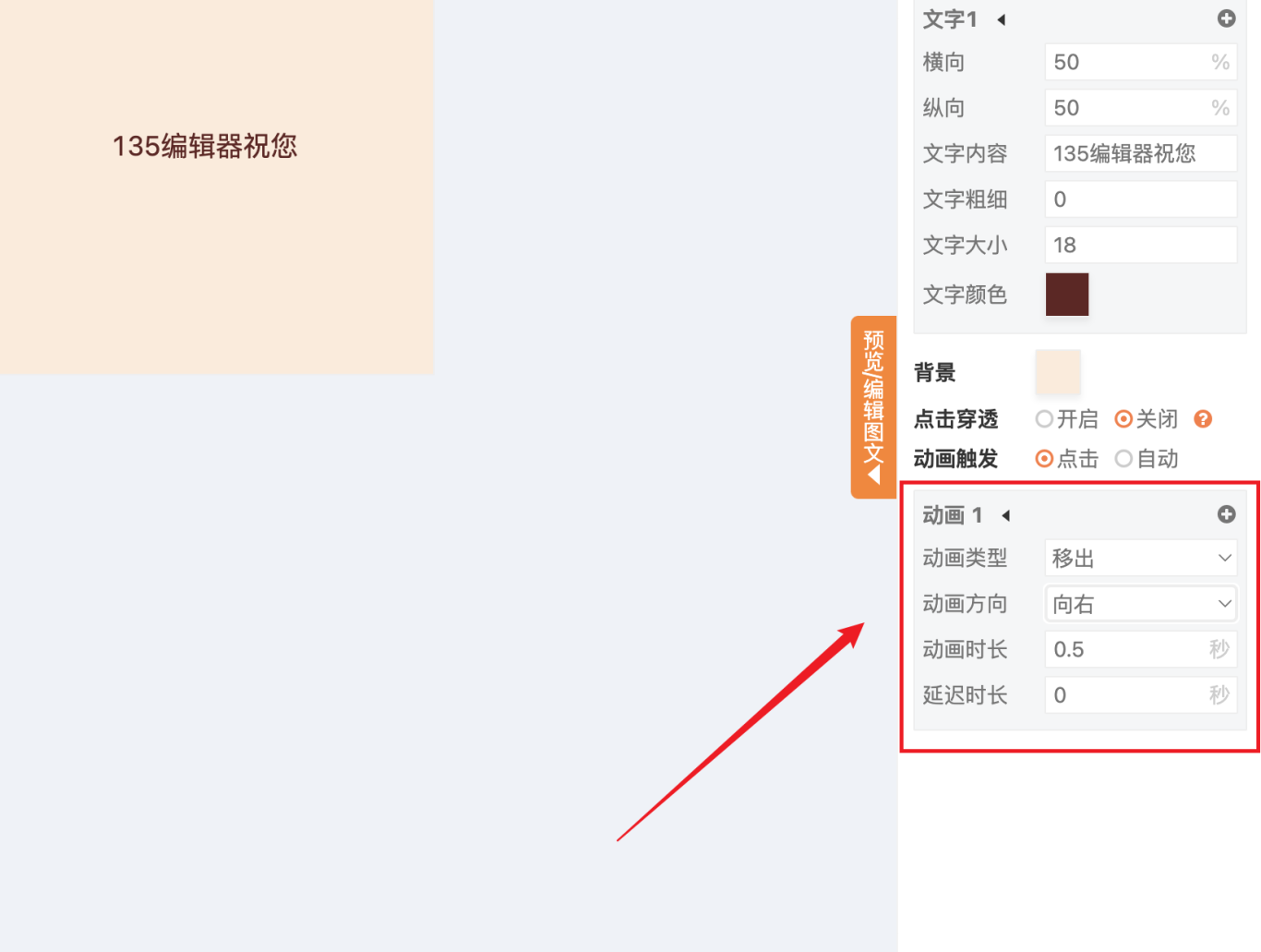
1. 修改文字内容。
2. 调整动画方向(例如,第二页可以选择“从右移入”)。
3. 你还可以改变背景色,让每一页都有新鲜感。
重复以上步骤,添加你所需的所有页面。请注意一个关键规则:最后一页的【动画类型】请设置为“无动画”,这样整个交互流程才会完美结束。
第五步:预览与完成
所有页面设置完毕后,务必先点击右上角的 【预览】 按钮,查看整体效果是否流畅。
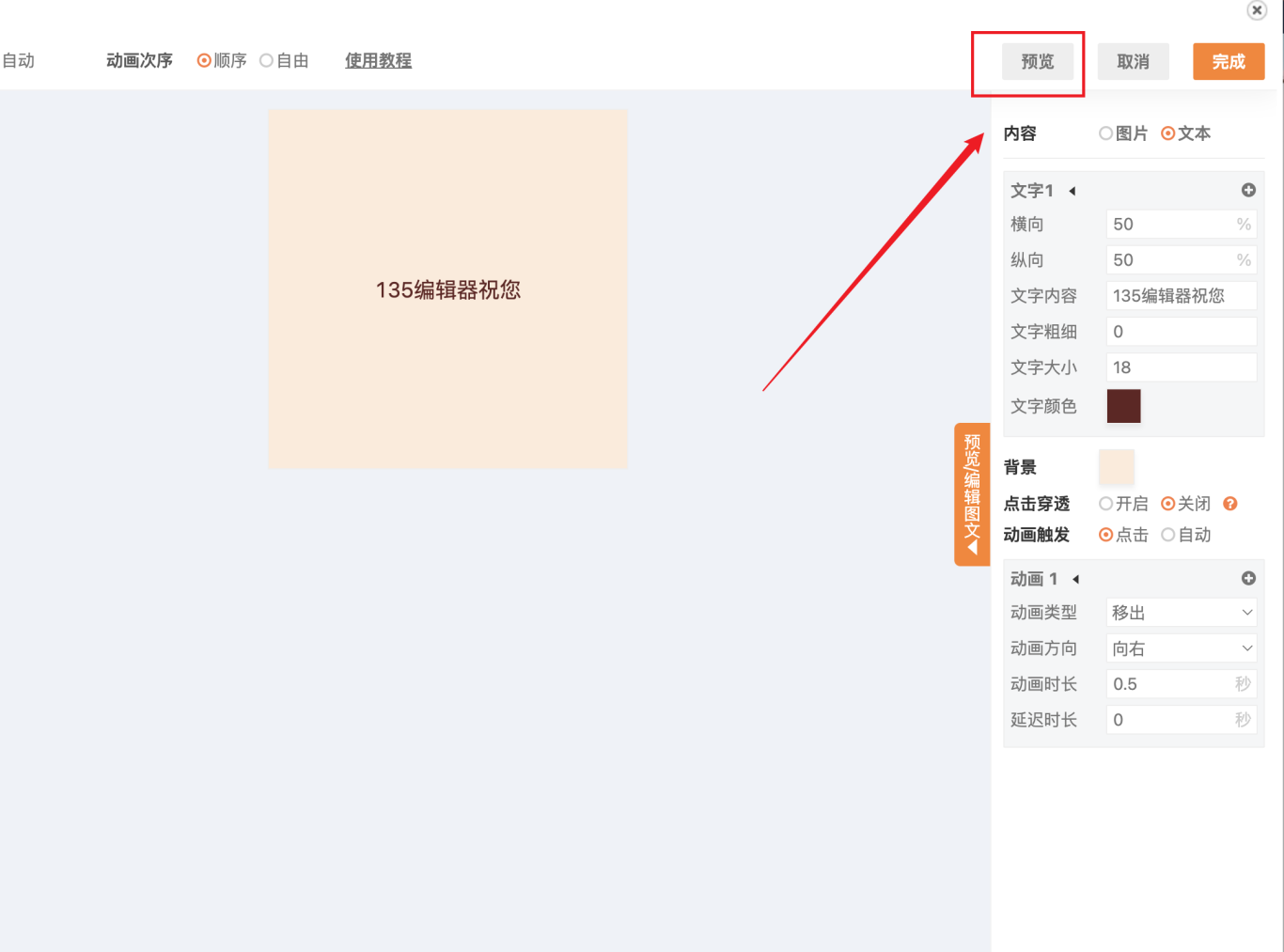
确认无误后,点击 【完成】,这个酷炫的点击切换动画就制作好了!你可以直接使用,也可以结合135编辑器强大的10万+正版素材库和AI配图功能,为它搭配更精美的视觉元素。
进阶技巧与常见问题
- 素材搭配:如果觉得寻找匹配的背景图麻烦,可以试试编辑器内的 “AI配图” 功能,只需输入关键词,AI就能为你生成或推荐优质图片,让微信图文美化事半功倍。
- 效果组合:除了“点击切换”,你还可以尝试“自动播放”的快闪、淡入淡出等效果,组合使用能让你的公众号排版层次更丰富。
- 移动端适配:所有SVG效果均完美适配手机。制作完成后,强烈建议使用编辑器的 【手机预览】 功能发送到微信上查看实际效果,这是新媒体运营的必备检查步骤。
总结
看到这里,相信你已经掌握了 135编辑器怎么制作动画效果 的核心方法。从插入模块到设置动画,整个过程如同搭积木一样直观。这背后,正是135编辑器从工具升级为 “AI驱动的一站式内容创作伙伴” 的体现——我们将复杂技术封装,为你提供最简单的操作界面。
无论是基础的动态排版,还是结合AI写作、智能排版的全流程创作,135编辑器的目标始终是成为你最可靠的AI生产力引擎。现在就打开编辑器,尝试制作你的第一个SVG动画,用动态视觉惊艳你的读者吧!




