
你是不是也遇到过这样的尴尬时刻:正在135编辑器里精心排版一篇公众号文章,准备调整字体颜色时,却发现顶部的编辑器工具栏不见了?别慌,这通常只是一个简单的界面设置问题。作为拥有11年实战经验的官方内容运营,我这就手把手教你,只需3步,就能轻松找回工具栏,让你的微信图文美化工作流畅如初。
为什么我的编辑器工具栏会“消失”?
在开始操作前,我们先简单了解一下原因。工具栏的“消失”通常不是Bug,而是工具栏的样式被切换了。135编辑器为了适应不同用户的新媒体运营习惯,提供了两种工具栏样式:一种与编辑区同宽,显示全部按钮;另一种与页面同宽,部分按钮可能被折叠或隐藏。你可能无意中切换了样式,导致熟悉的按钮“不见了”。
下面,我们就进入正题,看看如何解决。
第一步:定位核心设置入口
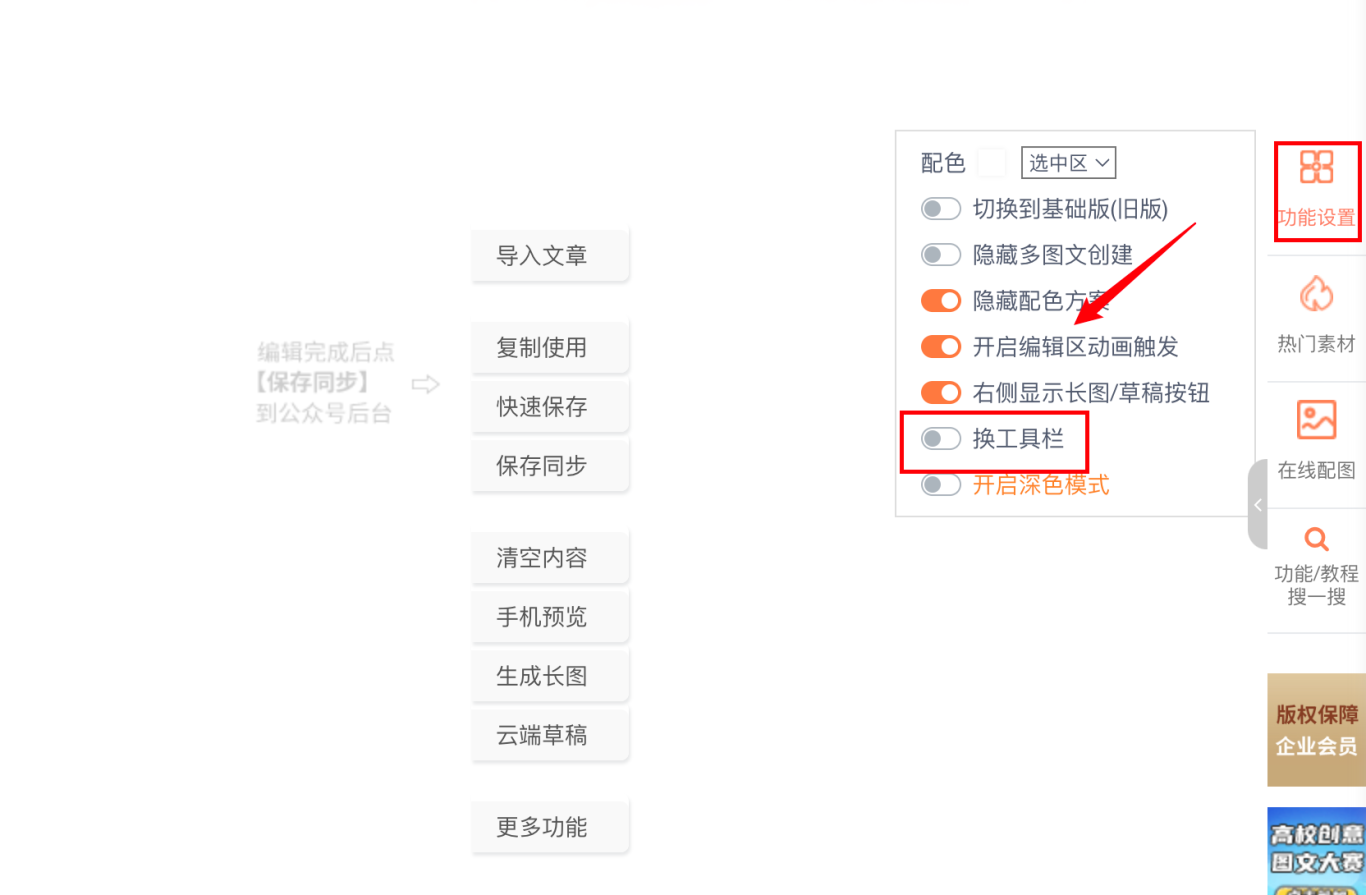
首先,请确保你已进入135编辑器的文章编辑页面。找回工具栏的关键,就在编辑页面的右侧功能面板上。
- 将目光移到编辑区的最右侧,找到竖排的功能图标栏。
- 在其中找到并点击 【设置】 图标(通常是一个齿轮状⚙️的图标)。
- 点击后,右侧会展开详细的功能设置面板。
第二步:一键切换工具栏样式
展开设置面板后,你需要找到一个名为 【换工具栏】 的开关按钮。这个开关,就是控制工具栏显示样式的“总开关”。
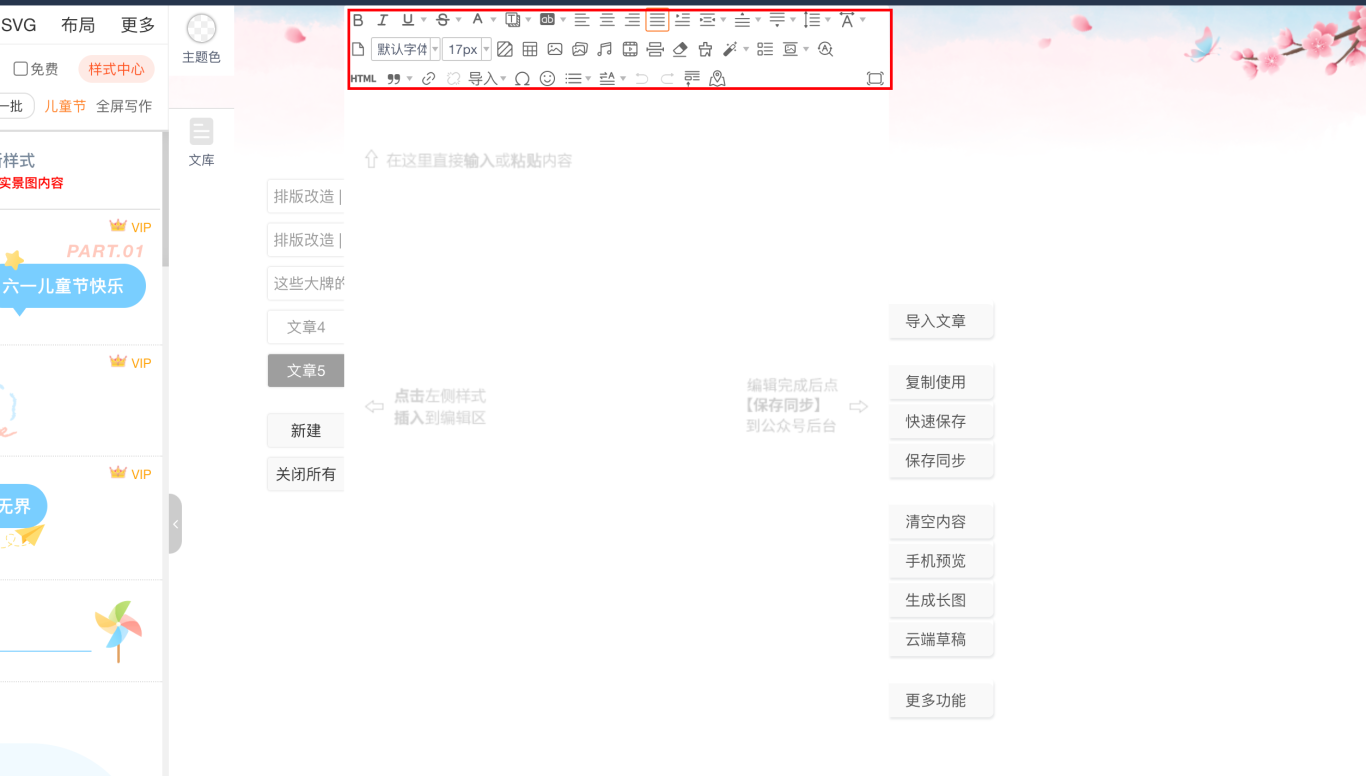
- 情况一:如果你的工具栏完全看不见 很可能是因为 【换工具栏】 开关处于“开启”状态。此时,工具栏样式为“页面宽度”,且可能被自动折叠了。你只需将这个开关关闭,工具栏就会立刻恢复成与编辑区同宽的样式,并展示所有工具按钮。

关闭后,工具栏样式如下,所有功能一目了然:
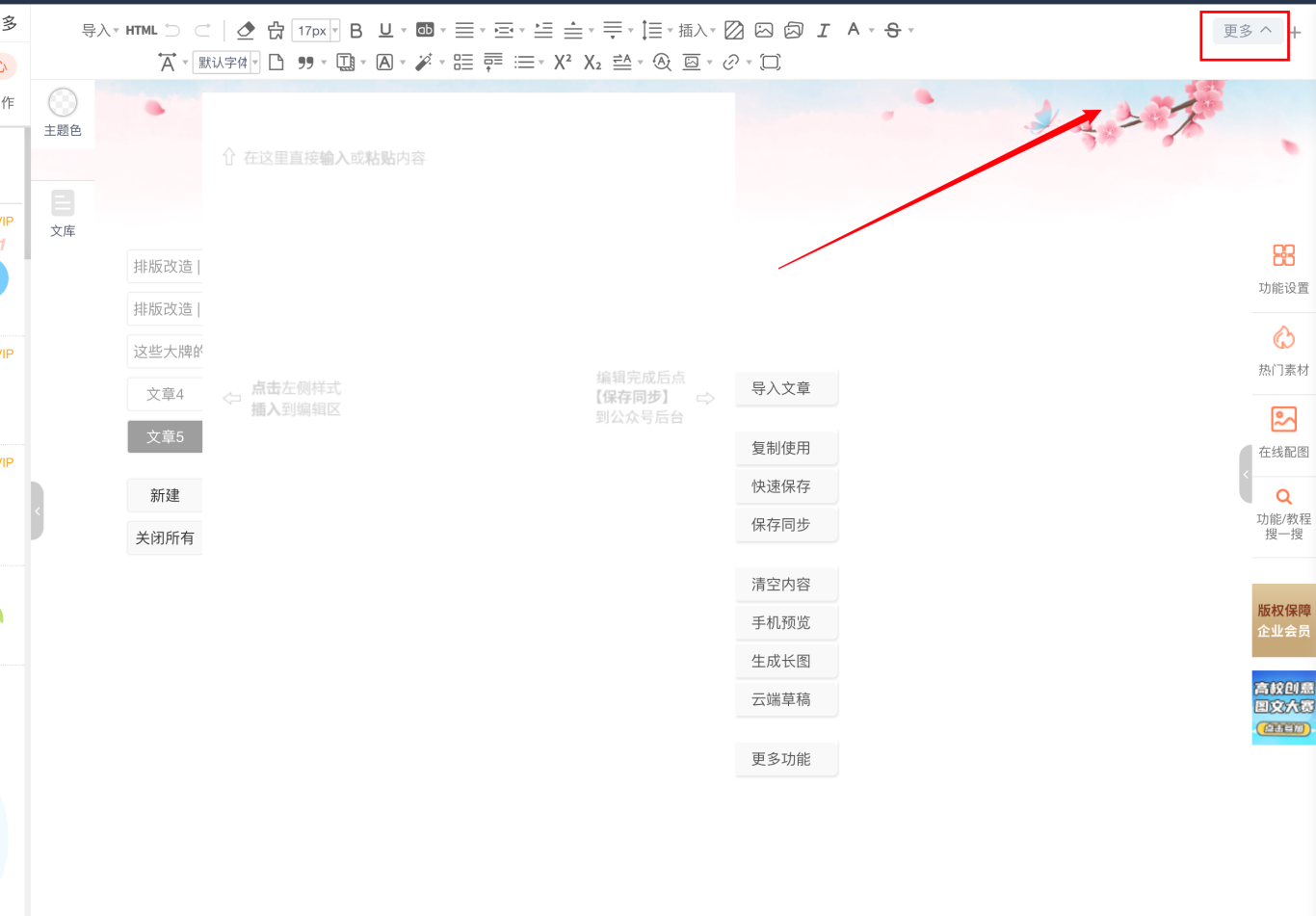
- 情况二:如果你的工具栏变窄,且右侧有“更多”按钮
这说明 【换工具栏】 开关是“开启”状态。这种样式下,工具栏与页面同宽,空间有限。你可以直接点击工具栏右侧的 【更多】 按钮(三个点
···或向下箭头),在弹出的菜单中查看被折叠的工具按钮,或者直接点击使用。
第三步:自定义你的专属工具栏(高级技巧)
找回工具栏只是基础操作。作为一个追求效率的公众号排版高手,你还可以进一步自定义工具栏,只保留自己最常用的功能,让界面更清爽,操作更聚焦。
在工具栏的最右侧,找到一个齿轮⚙️或类似的自定义图标,点击它。
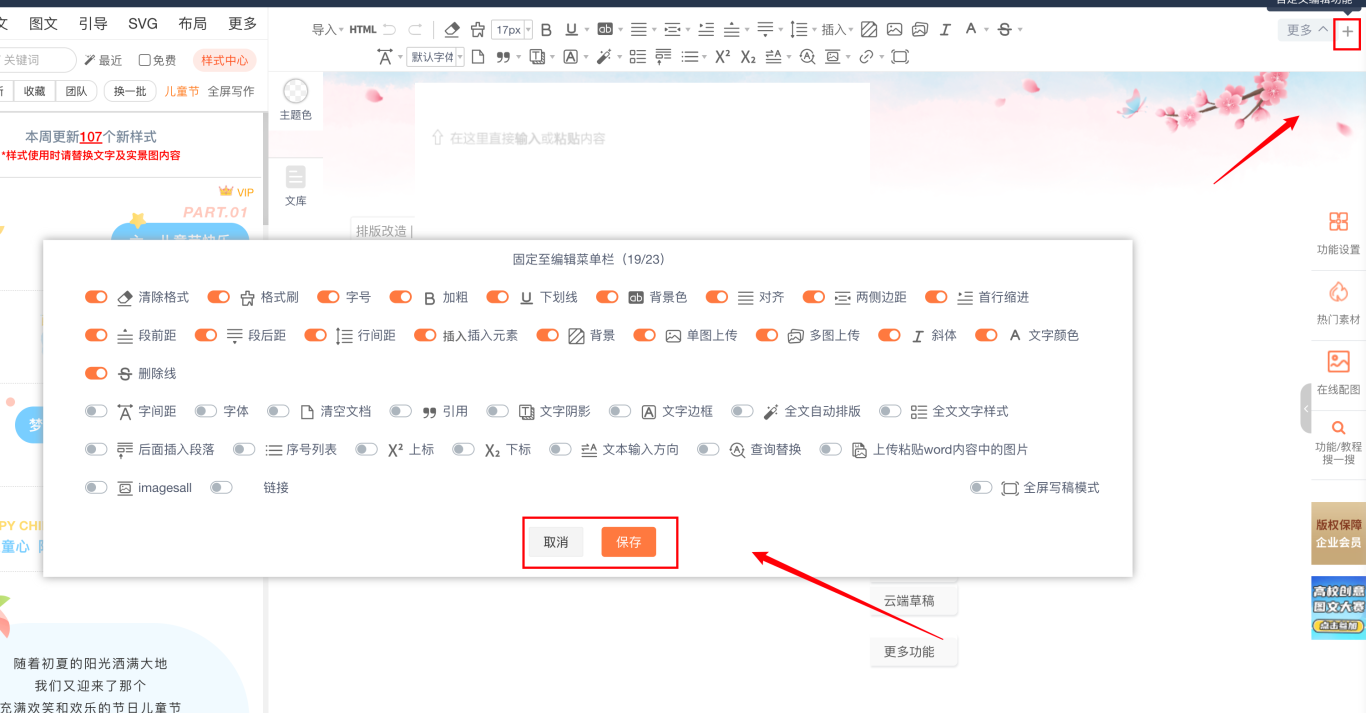
点击后,会弹出一个功能选择面板。你可以在这里自由勾选或取消勾选需要显示在顶部工具栏的按钮。比如,如果你不常使用“SVG互动”组件,可以先隐藏它;等需要制作高级互动图文时,再随时开启。这就像打造你的专属武器库,让每一个文章排版技巧都信手拈来。
让创作更智能:不止于找回工具栏
成功解决 “编辑器工具栏不见了怎么找回” 的问题后,你的排版工作应该已经重回正轨。但高效的新媒体运营,远不止于调整界面。当你为找配图发愁、为排版耗时费力时,不妨试试135编辑器的AI超能力:
- 灵感枯竭?试试AI写作:输入关键词,让AI帮你快速生成文章草稿或段落,突破创作瓶颈。
- 配图困难?用AI配图:告别繁琐的图库搜索,直接描述你想要的画面,AI秒级生成高质量、可商用的配图,结合平台10万+正版素材库,让你的图文颜值始终在线。
- 排版繁琐?一键AI排版:这是真正的效率革命。将杂乱的内容粘贴进来,选择心仪的样式,AI能自动完成全文的格式美化、分段、配色,真正实现 “排版效率提升10倍” ,让你有更多时间专注于内容本身。
所以,135编辑器早已不止是一个排版工具。从解决“工具栏不见了”这样的具体操作,到提供AI写作、AI配图、智能SVG等全流程助力,我们致力于成为你身边最可靠的AI驱动的一站式内容创作伙伴。希望这篇手把手教程能帮到你,祝你创作愉快!





