
当你正专注于公众号排版或微信图文美化时,突然发现编辑器左侧的样式菜单栏消失了,这无疑会打断你的创作流程。别担心,这通常不是一个严重的故障,而是一个简单的界面显示问题。作为拥有11年实战经验的135编辑器官方资深运营,我将为你提供一套手把手的排查方案,并借此机会向你展示如何利用我们的AI能力,将排版效率提升10倍。
为什么左侧菜单栏会消失?
在开始操作前,了解原因能帮助你更好地预防。左侧菜单栏(即样式区)的消失,最常见于以下两种场景:
1. 误触了隐藏按钮:编辑器界面顶部或侧边有隐藏面板的快捷按钮,可能被无意点击。
2. 进入了特定编辑模式:例如,当你正在使用自由布局、SVG互动等高级功能时,界面会切换到专属的编辑环境,常规的样式栏会被相应的功能面板替代。
接下来,我们针对最可能的情况,进行三步排查。
第一步:检查并点击“显示侧边栏”按钮
这是最快捷的解决方法。请将目光聚焦于编辑器主区域顶部正中央的工具栏。
- 仔细查找工具栏上是否有名为 “显示侧边栏” 或类似含义的图标(通常是一个指向左右的箭头或面板图标)。
- 点击该按钮。正常情况下,左侧的样式菜单栏会立刻恢复显示。
这个操作能解决90%因误触而隐藏菜单栏的问题。
第二步:确认是否处于“自由布局”编辑模式
如果你正在编辑一个自由布局的组件,那么左侧显示的不是样式库,而是自由布局的素材区。这是正常的功能切换,并非故障。你可以通过以下方式确认和退出:
- 观察界面特征:如果编辑区中央有一个带有边框的画布,并且右侧面板是“图层与细节编辑区”,那么你正处于自由布局编辑界面。
- 如何退出:找到画布区域右上角的 “退出自由布局” 或 “完成编辑” 按钮并点击,即可返回常规编辑器界面,左侧样式菜单栏也会随之恢复。
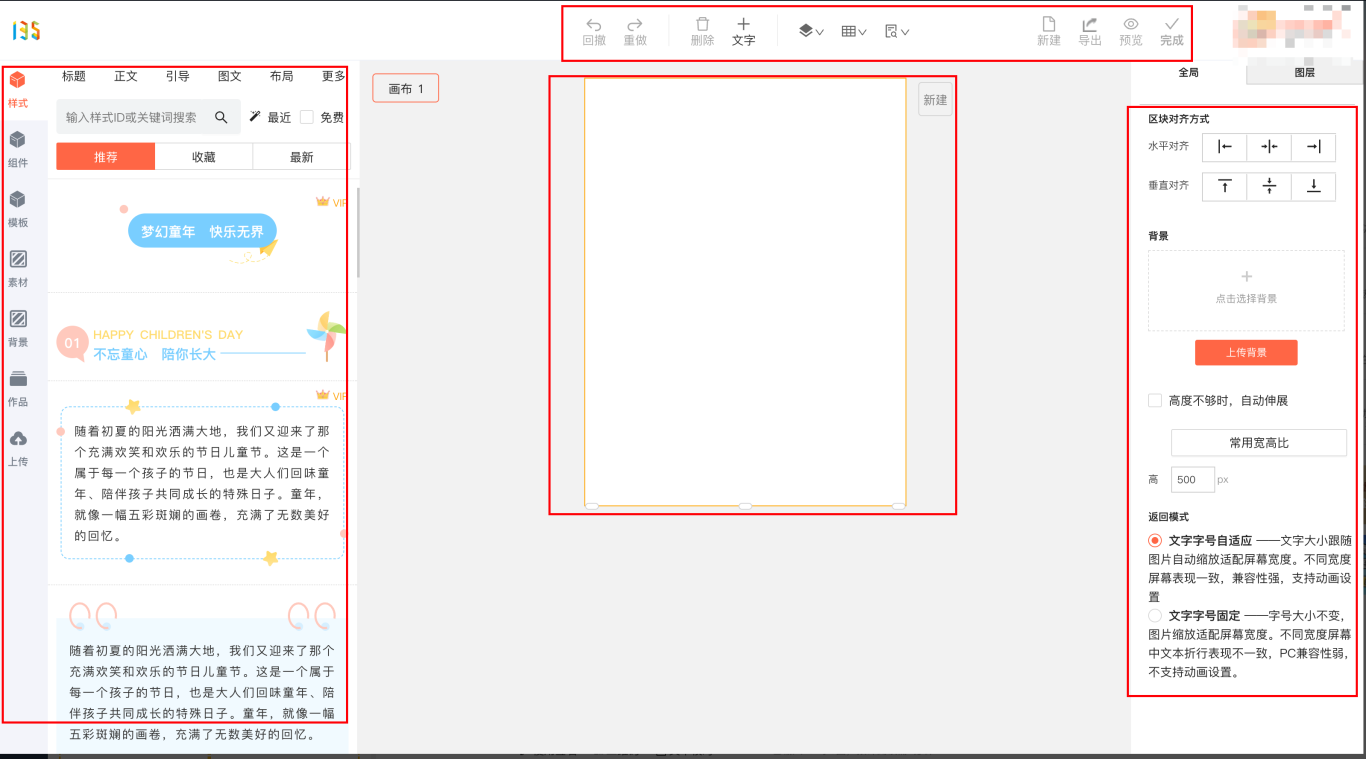
(上图展示了自由布局编辑界面的四个板块,其中左侧为素材区,而非常规样式栏)
第三步:终极方案 – 刷新页面与清除缓存
如果以上方法均无效,可能是浏览器临时数据导致了界面渲染错误。
- 直接按 F5 键或点击浏览器刷新按钮,刷新当前编辑器页面。
- 刷新后,通常所有界面元素都会重新加载并恢复正常。
- 若问题顽固,可尝试清除浏览器缓存后再登录操作。
如何避免问题并实现高效排版?
问题解决后,是时候提升你的新媒体运营效率了。与其手动应对各种排版细节,不如让AI成为你的得力助手。
- 告别找素材烦恼:在排版中需要配图时,无需离开编辑器四处搜索。直接使用我们的 AI配图 功能,或从内置的 10万+正版素材库 中精准筛选,确保内容安全与美观。
- 一键智能排版:面对冗长文章,无需手动逐段调整。试试 AI排版,它能智能分析文本结构,应用合适的样式,真正实现“排版效率提升10倍”。
- 轻松玩转高级特效:想要制作吸引眼球的SVG互动图文?我们的智能SVG 模板库提供了海量选择,拖拽修改即可完成,零代码基础也能做出爆款效果。
结语
“编辑器左侧菜单栏不见了怎么办”这类操作问题,在强大的135编辑器面前都能迎刃而解。作为服务超2000万用户的平台,我们已从一款排版工具,进化成为你AI驱动的一站式内容创作伙伴。我们不仅解决你今天遇到的每一个小问题,更致力于用AI写作、AI配图、AI排版等全流程能力,赋能你的每一次创作,助你在内容竞争中始终领先一步。




