零基础制作SVG交互推文:不打代码、不学设计,30分钟上手指南
认为自己不懂设计、不会代码就做不了酷炫的SVG推文?本文为零基础者量身定制,揭秘如何利用编辑器中的SVG样式功能,通过“查找-修改-替换”傻瓜式操作,30分钟内完成一篇高质量SVG交互推文,彻底打破技术门槛。
早啊,乖宝们。之前老有朋友问我:“三儿,要是我不会设计、不会排版、不会代码还能自己做一篇高质量的SVG交互图文吗?”这要搁以前问我,我只能无奈地叹气。但今时不同往日!如今就算你什么都不会,用135编辑器也能助你完成一篇高质量SVG交互推文。就像这篇一样👉传送门,效果是不是还不错?今天三儿就手把手教大家如何利用SVG样式完成一篇交互推文

在135编辑器左侧找到「样式」,在顶部选择「SVG」标签。
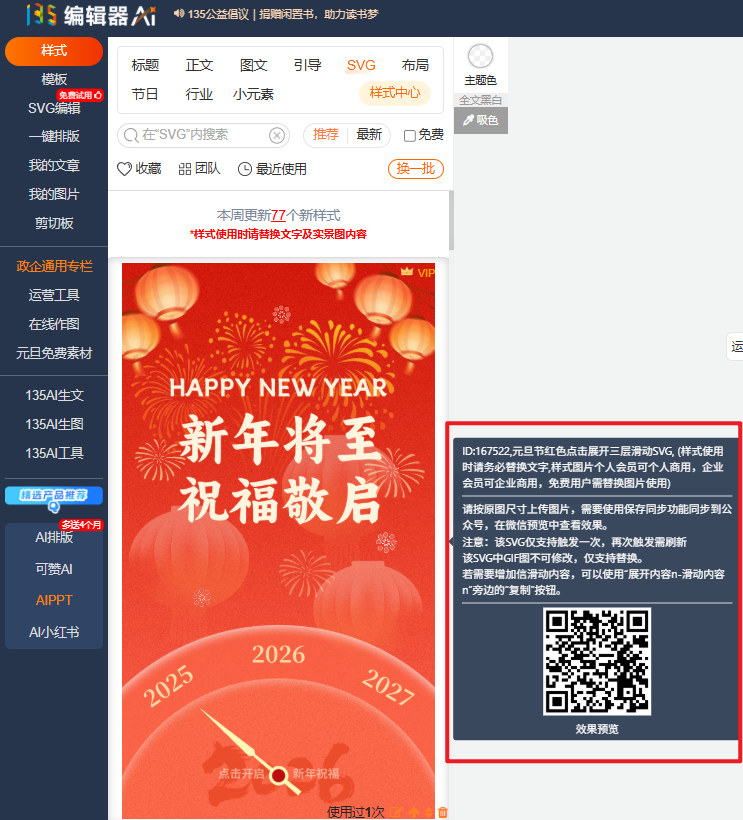
我们将鼠标移动到SVG样式上,页面会出现样式面板,面板中包含效果详情、使用介绍、二维码预览等内容。
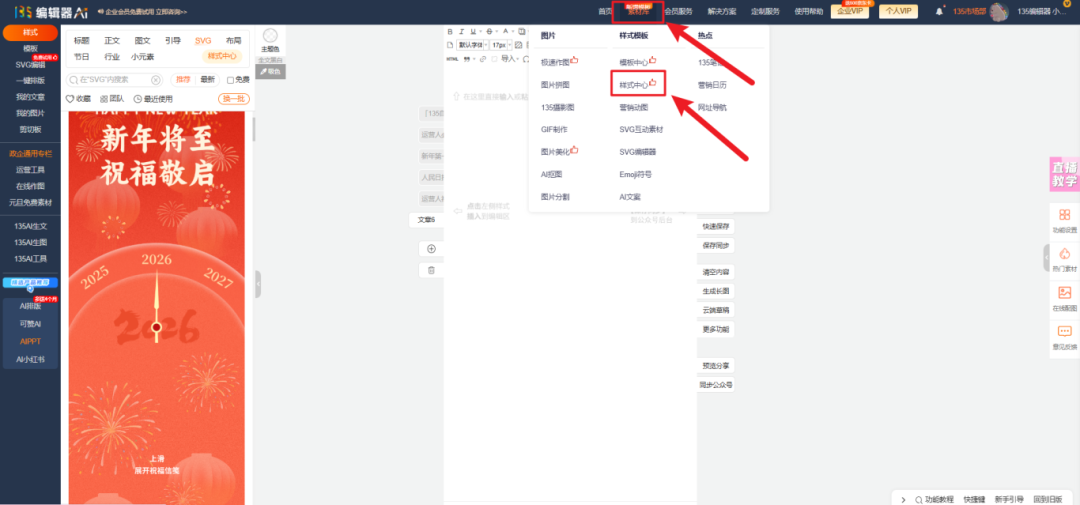
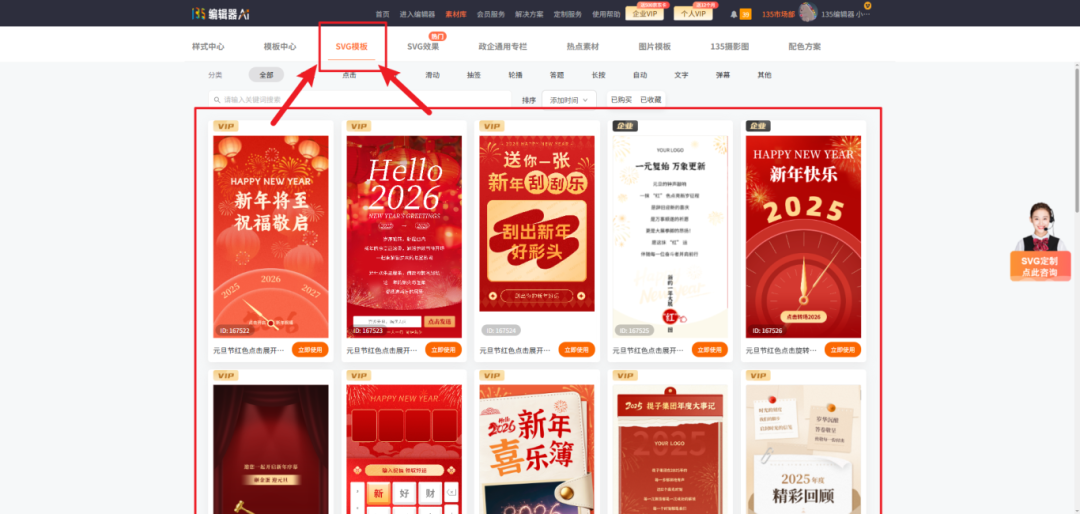
如果想要一次性查看更多SVG样式效果,可以在135编辑器顶部找到「素材库」,选择「样式中心」下的「SVG模板」。
——如何使用SVG样式
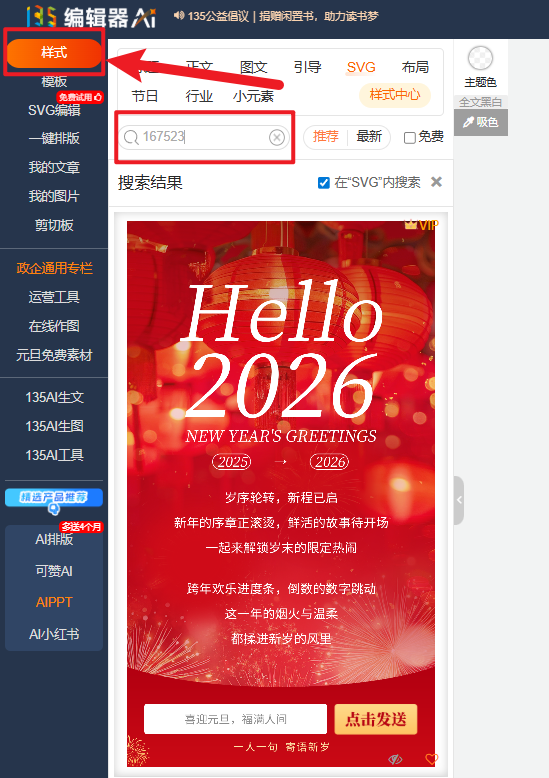
在135编辑器左侧,找到「样式」,在搜索框中输入SVG样式ID进行搜索,单击搜索结果中的样式,便会添加至编辑区域。
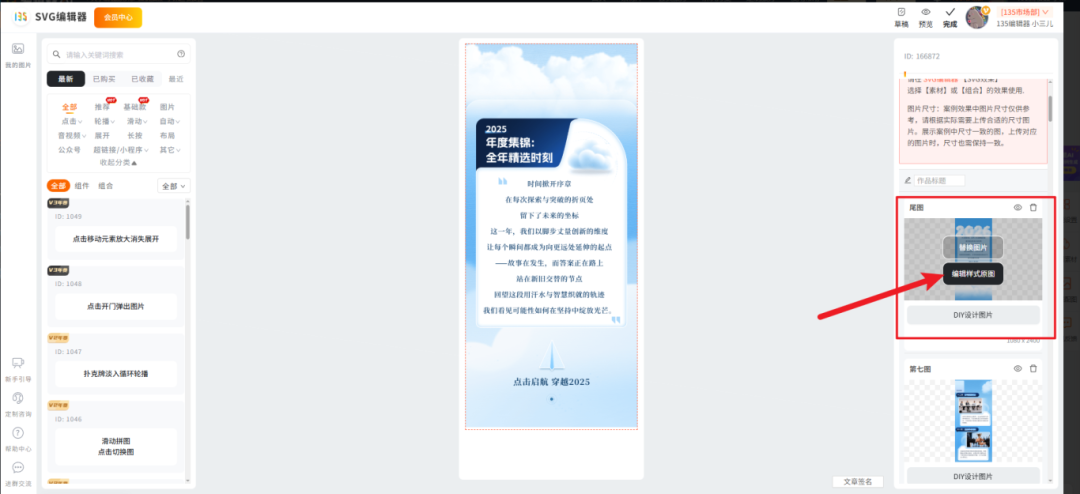
选择SVG样式,单击左上角的「编辑SVG/动画」,即可进入编辑区域。
选择右侧的「编辑样式原图」,进入图片修改界面。
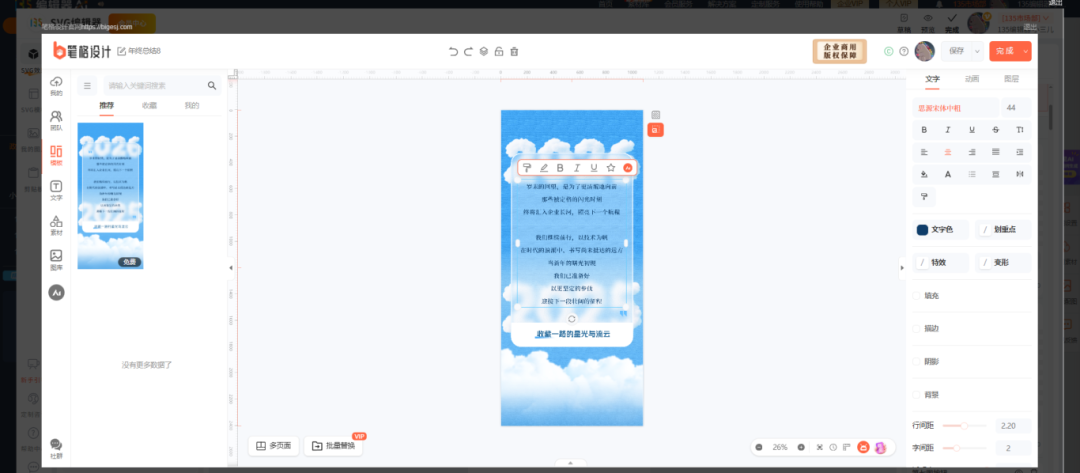
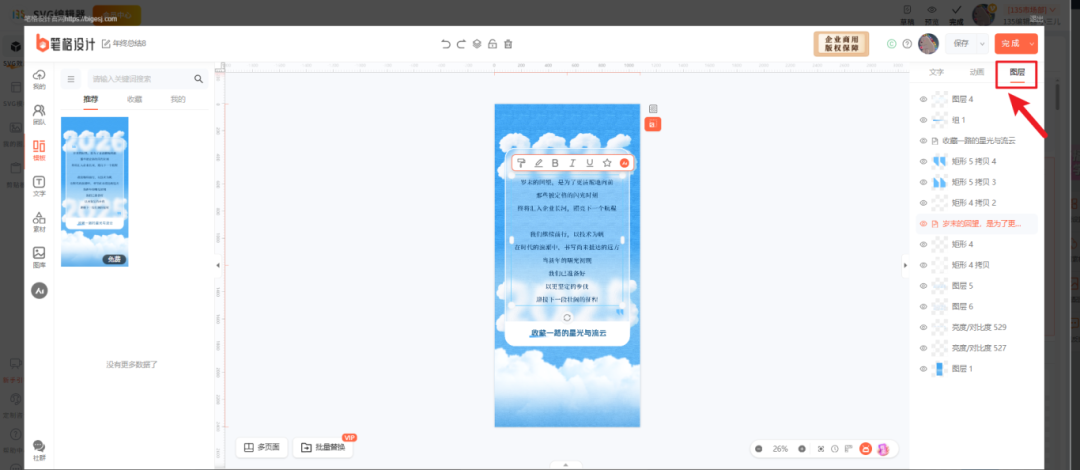
我们可以利用右侧的「图层」修改文字、图片,快速定位需要修改的素材。
如果想要添加图片素材,也没问题,在左侧「我的」上传素材即可。
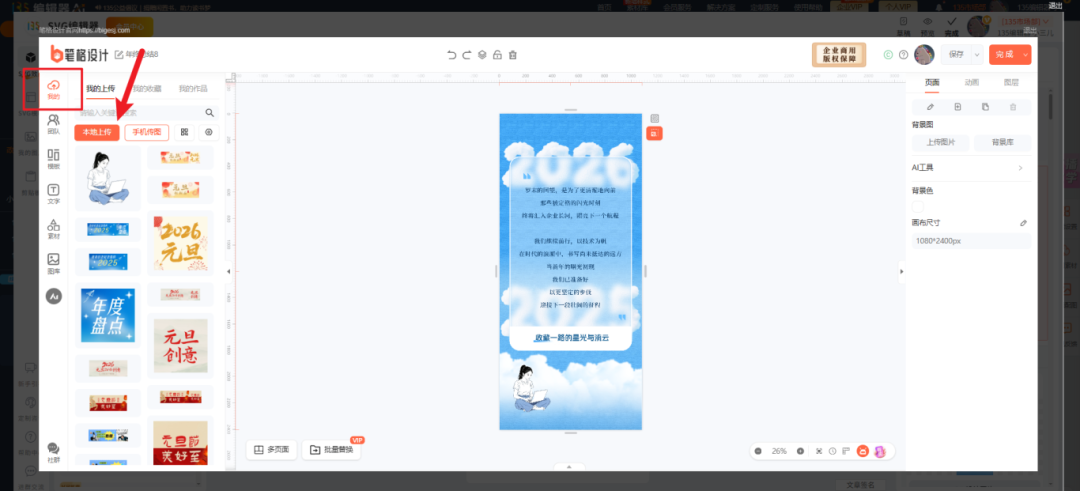
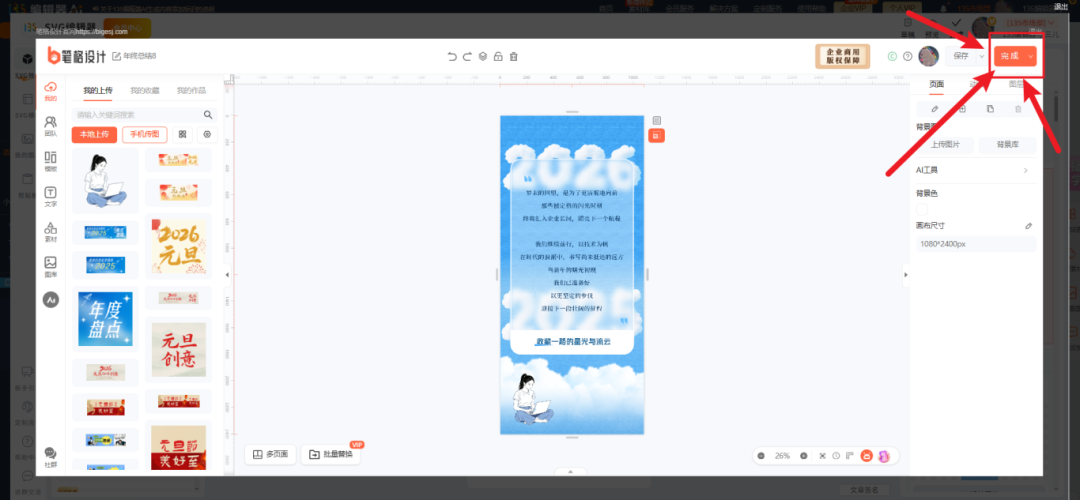
完成内容修改后,记住单击右上角的「完成」按钮,即可生成修改后的长图。
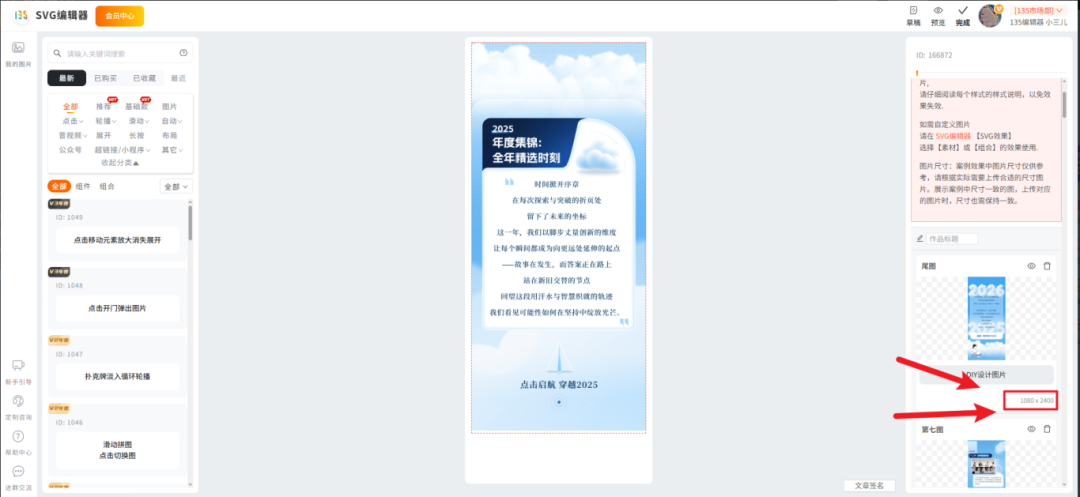
进入SVG样式编辑区域,选择「替换图片」即可。但需要特别注意的是,替换的素材尺寸需与原素材尺寸保持一致。
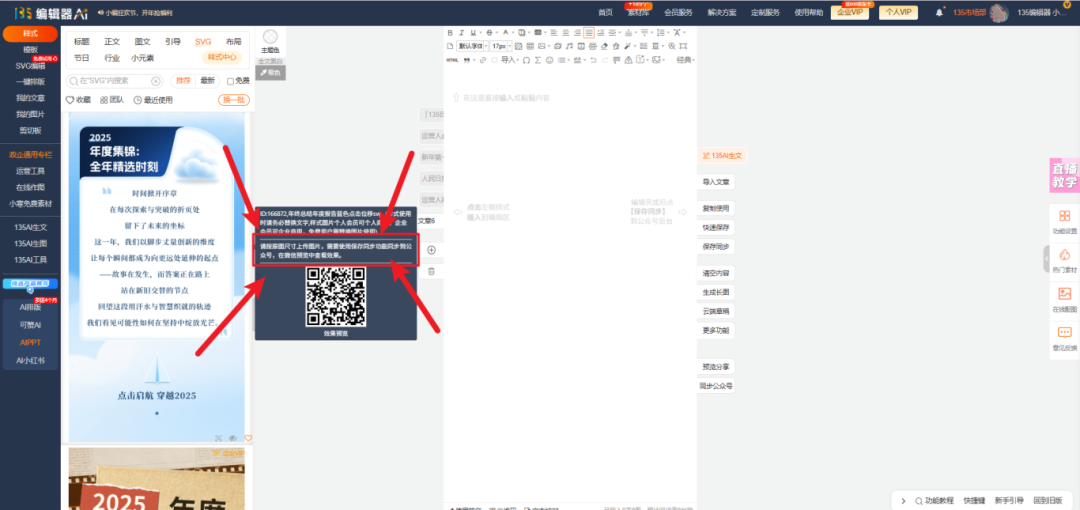
部分SVG样式对高度要求严格,不支持增删内容,使用前一定要看样式简介!一定要看样式简介!一定要看样式简介!
如果想要自由度更高、效果组合更灵活,推荐使用SVG组件。SVG样式更适合「偷懒摸鱼」使用,效果也很不错哦,大家可根据自己的实际情况选择。
以上就是三儿分享的全部内容了
如果觉得还不错
记得点赞+在看
如果还有什么想看想学的
欢迎在评论区留言哦
祝你拥有美好的一天