告别单一动画!用135编辑器AI组合SVG组件,打造沉浸式叙事推文
想知道刷屏的“大山里的诗”SVG推文如何制作?本文深度复盘该案例,不仅详解“上色效果”的SVG教程,更提炼出一套“目的-情绪-交互”的互动设计思维方法论,并手把手教你用135编辑器AI组合组件实现,让你掌握打造SVG创意排版的核心能力。

周三,三儿在135平台发了一篇推文
关于大山里的孩子写的诗
山里的小朋友
缺的不是梦
是能托举梦想的书本
于是135编辑器AI与小编们
一拍即合,做一件「小事」
为孩子们筹书
活动发起后
我们收到了来自五湖四海的小编们
寄来的书籍👉「活动进度看这里」
我们把他们的故事
用SVG推文展示
评论区热闹极了
有人夸小朋友写得真棒!
也有人盯着排版问
“这篇SVG咋做的,想要学习”
别着急,三儿快马加鞭给大家写教程
那么吸睛又出彩的「上色」效果
是怎么做的呢
快来看看吧
*思路分析
为什么要选择这个效果呢?
我们想要让用户「沉浸」在内容中,尽量不被额外的交互动作打扰,而滑动是基础的交互动作,没有学习成本,老少咸宜。但如果只是「滑动」又会显得太常规、太单调。
结合本文主题,我们想要给孩子们点亮「希望」那用「上色」来呈现就很合适,但如果就这样直愣愣地展示,未免太过直白。所以我们决定先把上色内容「藏」起来,放进「展开」中,缓缓递进丰富整篇内容的层次,让用户与文章交互的每一步都「意料之外」但「情理之中」
基于此我们就能确定需要使用什么效果「点击展开」+「双层滑动」,确定好大方向后我们再根据个人喜好选择具体的效果。本文选择的是「点击回缩展开(全屏)(自定义触发))Id:110」「双层滑动+底层固定顶层上下滑动Id:201」
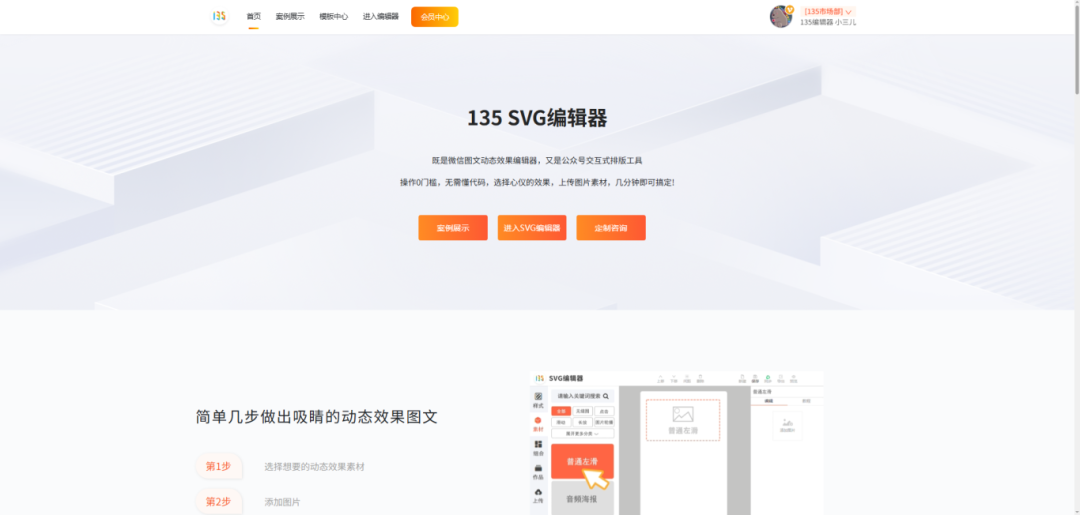
01.进入SVG编辑器
1.从135编辑器AI左侧找到「SVG编辑」,点击进入SVG编辑器页面。
2.进入SVG编辑器页面后,在左侧选择「SVG效果」,并在其搜索框中搜索「点击回缩展开(全屏)(自定义触发)」组件ID:110。
在使用组件的时候,一定要看清楚素材要求、素材要求、素材要求。
按照需求添加首图,调整展开动画时长。
点击「编辑展开内容」添加「双层滑动+底层固定顶层上下滑动」组件Id:201
我们上传背景图并按顺序添加滑动图即可,记得看素材要求。

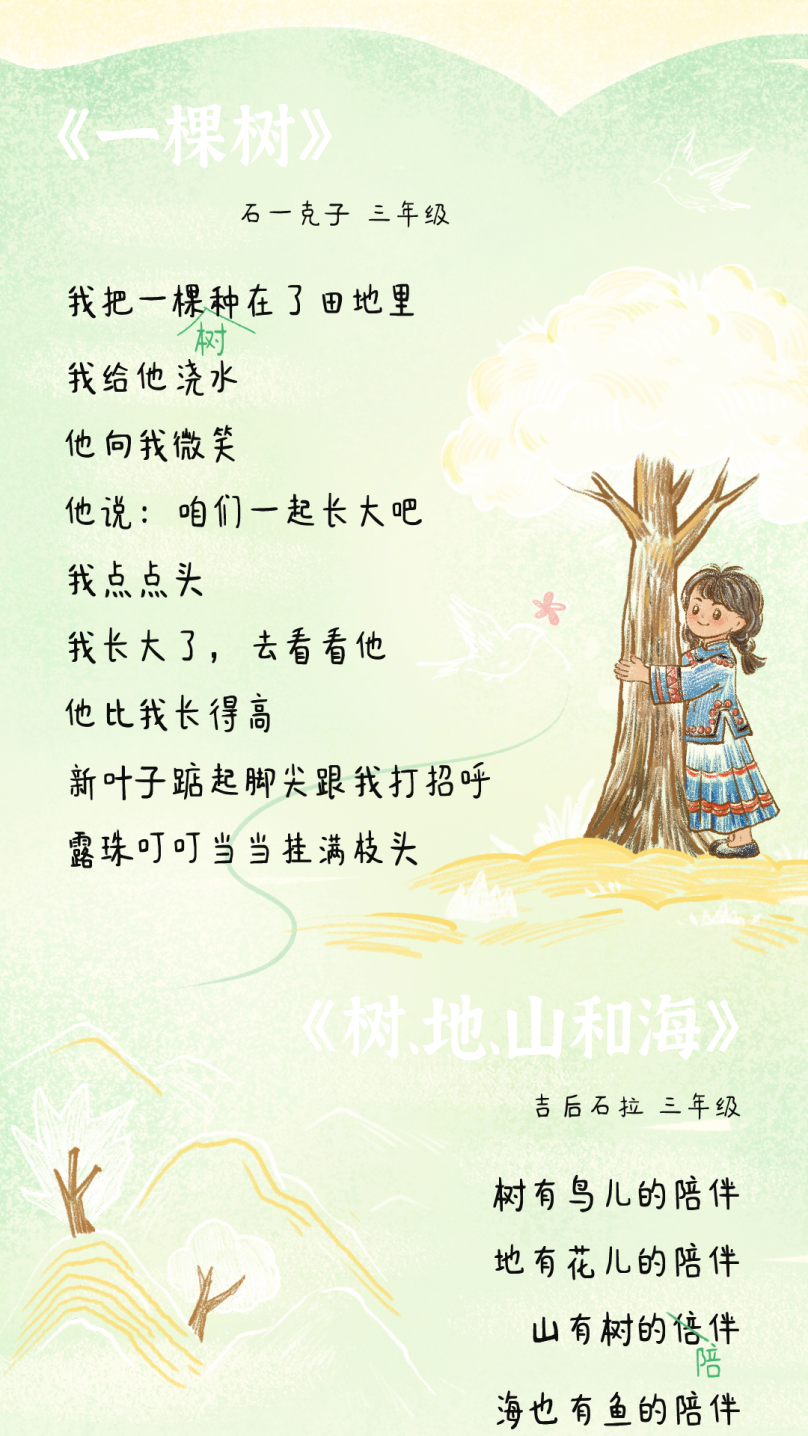
背景图
(部分)滑动镂空图
*注意上色部分需要在作图时和设计师沟通清楚,完成滑动图的镂空。
做完后可选择右上角的「同步」填好标题、封面图同步至微信公众号后台。
如果需要添加到135编辑器页面中,则选择右上角的「导出」,选择复制代码到135编辑器
1.大家看完教程后,一定会觉得本文的难点并不在排版上,而在创意、设计、文案打磨上。排版反而成了最不耗时的部分。而135编辑器AI正是想通过简单操作让大家轻松排版,从而有更多时间投入在创意、文案打磨。
2.好的作品,从不是单一交互效果的堆砌。它像一座建筑——好的设计是出彩的外立面,扎实的内容是稳固的地基,SVG不是雪中送炭而是锦上添花。
3.使用SVG不是为了盲目炫技,而是让内容更有趣、更易于传播。
以上就是三儿分享的全部内容了
如果觉得还不错
记得点赞+在看
如果还有什么想看想学的
欢迎在评论区留言哦
祝你拥有美好的一天